LINEのトークで間違えてハートや笑顔のリアクションを押してしまい、「今すぐ消したい」「相手に通知されてバレるのでは?」と不安になったことはありませんか。LINEのリアクションは、基本的に付けたものと同じ絵文字をもう一度選ぶことで取り消せます。ただし、リアクションを変更・削除できる期限や、相手のリアクションを消せるかどうかには注意が必要です。
2026年10月現在、LINE公式ヘルプセンターと「LINEみんなの使い方ガイド」では、リアクションの取り消し方法や利用条件が案内されています。この記事では、iPhone・Android・パソコン別の操作手順、通知の仕組み、7日間の期限、消せないときの対処法まで、最新情報と詳細を整理します。
【最短で解決】LINEのリアクションを消す手順
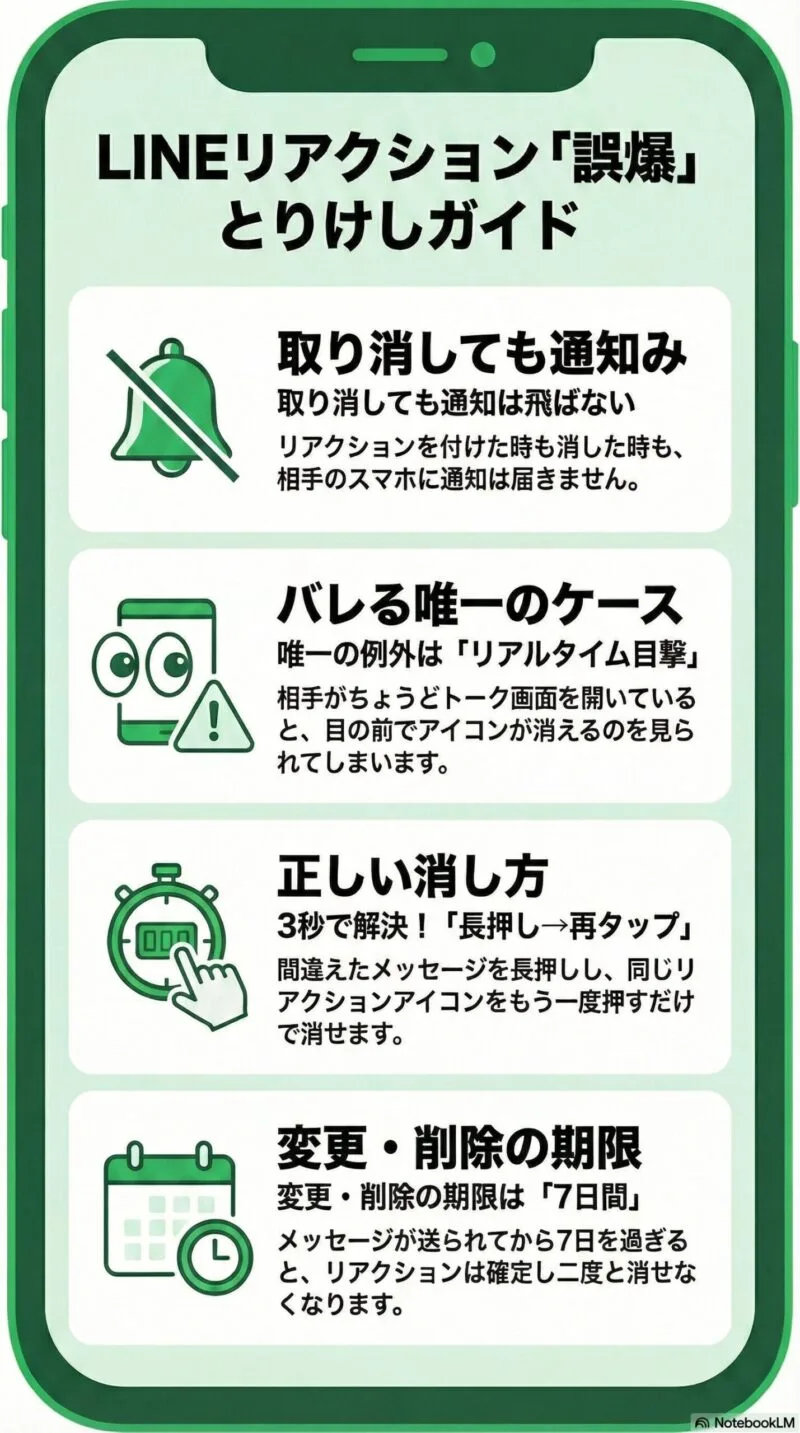
LINEのリアクションを消す方法はシンプルです。誤って押した絵文字を取り消すために、メッセージそのものを削除したり、送信取消を実行したりする必要はありません。
基本操作は「リアクションを付けたメッセージを開く → 同じリアクションをもう一度選ぶ」です。 LINE公式ヘルプセンターでも、自分で付けたリアクションをキャンセルする方法として案内されています。
iPhone・Androidで消す方法
スマートフォンでは、次の手順で操作します。
- LINEを開き、対象のトークルームに移動する。
- リアクションを消したいメッセージを長押しする。
- 表示されたリアクションの選択肢から、自分が付けたものと同じ絵文字をタップする。
- メッセージの下から対象のリアクションが消えたことを確認する。
メッセージの下にリアクションのスマイルアイコンが表示されている場合は、そのアイコンから操作できることもあります。メッセージを長押ししても選択肢が出ないときは、リアクションアイコンをタップする方法も試してください。
Windows・Macで消す方法
パソコン版LINEでも基本的な考え方は同じです。対象メッセージにカーソルを合わせ、リアクションのアイコンをクリックします。自分が付けた絵文字をもう一度クリックすると、取り消せます。
操作画面はスマートフォン版と異なりますが、リアクションを取り消すためにメッセージ全体の送信取消を行う必要はありません。
別の絵文字に変えたい場合
「ハートを押したけれど、やっぱり笑顔にしたい」という場合は、現在のリアクションをいったん消してから付け直す必要はありません。対象メッセージのリアクションメニューを開き、変更したい別の絵文字を選べば切り替えられます。
LINE公式ガイドでは、1つのメッセージにつき付けられるリアクションは1つと案内されています。同じ絵文字を選べば削除、別の絵文字を選べば変更、という違いを覚えておくと迷いません。
【通知の真相】リアクションを消すと相手にバレる?
LINEのリアクションを取り消したときに気になるのが、相手への通知です。間違えてハートを押した場合や、仕事関係の相手に不適切な絵文字を付けてしまった場合など、操作したこと自体を知られたくない場面もあるでしょう。
通常のトーク内のリアクションは、取り消し操作をしたことを知らせる「リアクションを取り消しました」というメッセージが相手のトークに送られる仕組みではありません。また、一般的な利用環境では、リアクションの追加・取り消し自体によるプッシュ通知も通常は届きません。
ただし、通知されないことと、絶対に相手に気付かれないことは別です。 取り消す前に相手がトーク画面を開いていた場合や、リアクションが表示されている状態を確認していた場合には、押したことに気付かれる可能性があります。
状況別に見る「バレる可能性」
- 押してすぐ消した:相手がトークを確認していなければ、気付かれる可能性は比較的低い。
- 相手がトークを開いていた:取り消す前のリアクションを見られていた可能性がある。
- グループトークで押した:メンバーがリアクションの一覧を確認していれば、誰が押したか分かる場合がある。
- 消したあとに相手がトークを開いた:通常、取り消したリアクションは表示されないが、取り消す前に見られていた事実までは消せない。
LINEでは、メッセージの下に表示されたリアクションをタップすると、誰がどの絵文字を付けたかを確認できます。そのため、グループでの誤操作は、個別トークより多くの人に気付かれる可能性があります。
なお、リアクションの通知仕様については、端末の通知設定やアプリのバージョンなども関係します。LINE公式ヘルプセンターは操作方法を案内していますが、あらゆる端末・利用状況での通知の有無を一律に保証するものではありません。
【期限に注意】リアクションの削除・変更はいつまで可能?
LINEのリアクションには、削除や変更ができる期間の制限があります。ここで間違えやすいのが、期限の起点です。リアクションを押した時刻から7日間ではなく、元のメッセージが送信されてから7日以内という点が大切です。
LINE公式の「みんなの使い方ガイド」は2025年10月15日更新の案内で、メッセージ送信から7日以内であればリアクションを何度でも削除・変更できると説明しています。
操作の違いと注意点を整理すると、次のとおりです。
| 確認項目 | 操作・仕様 | 注意点 |
|---|---|---|
| リアクションの追加 | 対象メッセージを長押しして絵文字を選ぶ | メッセージ送信から7日間まで |
| 自分のリアクションの削除 | 同じ絵文字をもう一度選ぶ | 公式ガイドでは送信から7日以内 |
| 自分のリアクションの変更 | 別の絵文字を選ぶ | 公式ガイドでは送信から7日以内 |
| 相手のリアクションの削除 | 自分の操作では削除できない | 相手本人による取り消しが必要 |
| 全絵文字の利用 | 対応バージョンで標準設定以外の絵文字も選択可能 | スマートフォン版15.5.0以上、Windows・Mac版9.9.0以上が目安 |
| オープンチャット | 一部のリアクション機能に制限がある | 標準設定以外の絵文字によるリアクションは未対応 |
特に注意したいのは、古いメッセージに付けたリアクションです。メッセージの送信から7日を超えている場合、通常のリアクション削除・変更の操作ができない可能性があります。
一方、リアクションの取り消しと、メッセージ自体の送信取消は別の機能です。メッセージの送信取消には独自の時間制限や相手側の表示ルールがあるため、リアクションを消したいだけなら、まずリアクションのメニューを操作してください。
【消せない原因】長押ししてもリアクションが消えないときの対処法
同じ絵文字をタップしても消えない場合は、操作対象やアプリの状態を確認しましょう。LINE公式ヘルプセンターの案内に沿って、次のポイントを順番にチェックすると原因を切り分けやすくなります。
1. 相手が付けたリアクションを消そうとしていないか
自分のリアクションは取り消せますが、相手が付けたリアクションを自分の操作で削除することはできません。リアクションのアイコンをタップして、誰がどの絵文字を押したかを確認してください。
2. メッセージ送信から7日を過ぎていないか
リアクションの追加・削除・変更には、元のメッセージの送信日時が関係します。リアクションを付けたばかりでも、メッセージそのものが古ければ、期限を超えている可能性があります。
3. アプリのバージョンが古くないか
LINEの機能はバージョンによって表示や利用条件が異なります。App StoreやGoogle PlayでLINEの更新が提供されていないか確認し、必要に応じて最新版へアップデートしてください。
公式ガイドによると、標準設定以外の絵文字をリアクションに使うには、スマートフォン版LINEのバージョン15.5.0以上、Windows・Mac版のバージョン9.9.0以上が必要です。古いバージョンでは、ほかの端末で付けられた絵文字が正しく表示されない場合もあります。
4. リアクションアイコンから操作してみる
メッセージを長押ししてもリアクションの選択肢が見つからないときは、メッセージ下部に表示されたリアクションアイコンをタップしてみましょう。パソコン版では、対象メッセージにカーソルを合わせてアイコンをクリックします。
5. 一時的な表示不具合を疑う
通信状態が不安定な場合や、アプリの表示が更新されていない場合には、操作が反映されないように見えることがあります。トークルームを開き直し、通信環境を確認してください。それでも解決しない場合は、LINEを再起動し、アプリの更新状況も確認しましょう。
なお、アプリの再インストールや端末の初期化を、リアクションの削除だけを目的に実行するのはおすすめできません。トーク履歴などへの影響があるため、まずは簡単な確認から進めるのが安全です。
【ネットの反応・噂の真相】リアクションを消すと炎上する?
「LINEのリアクションを間違えて押した」「消したら相手にバレるのでは」といった不安は、リアクションが小さな操作である一方、相手への感情表現として受け取られることから生まれます。検索では、通知の有無や取り消し期限、相手にどう見えるかといった疑問が中心になります。
ただし、リアクションの取り消し自体が、直ちに炎上やトラブルにつながるわけではありません。問題になるかどうかは、相手との関係性、押した絵文字の意味、グループ内の雰囲気などによって変わります。
誤解されやすい3つのポイント
誤解1:消したら必ず通知される。
通常のトーク内リアクションでは、取り消し操作を知らせるトークメッセージは表示されません。通知の有無だけでなく、相手が操作前の状態を見ていたかどうかも考える必要があります。
誤解2:リアクションを付けた本人以外は誰が押したか分からない。
リアクションのアイコンをタップすると、誰がどの絵文字を付けたかを確認できます。グループトークでは、メンバーに見られる可能性があります。
誤解3:リアクションはいつでも消せる。
LINE公式ガイドでは、メッセージ送信から7日以内に削除・変更できると案内しています。時間がたってから対応しようとすると、操作できない場合があります。
ネットの反応を調べる際は、個人の体験談とLINE公式の仕様説明を分けて読むことが大切です。ある人の端末で通知に気付かなかったという話だけでは、すべての利用環境で同じ結果になるとは限りません。
今回のテーマで押さえるべきなのは、リアクションの取り消し方法、期限、相手の画面での見え方という3つの論点です。個別の体験談を大きなニュースや炎上事例として捉えるより、まずは公式の操作条件を確認する方が、誤解や不要な心配を減らせます。
【プロの結論】LINEのリアクションを安全に使う判断基準
LINEのリアクションは、短いメッセージや画像に気軽な反応を付けられる便利な機能です。2025年には利用できる絵文字の幅も拡大し、気持ちを伝える手段として使いやすくなりました。一方、気軽に操作できるからこそ、誤タップや意図しない感情表現が起きることもあります。
操作に迷ったときは、次の基準で判断してください。
- 間違えて押した直後:対象メッセージを開き、同じ絵文字を選んで取り消す。
- 別の気持ちを伝えたい:同じメニューから適切な絵文字に変更する。
- 相手のリアクションが気になる:自分では消せないため、必要なら相手に直接相談する。
- 7日を超えている:通常の削除・変更操作ができない可能性を考え、メッセージ自体の削除と混同しない。
- 仕事や重要な連絡:リアクションだけで済ませず、必要に応じて文章で意図を伝える。
特に、仕事の依頼、謝罪、重要な報告などでは、リアクションだけだと相手が意図を読み取れないことがあります。簡単な確認にはリアクション、意思表示が必要な場面では文章というように使い分けると、余計な誤解を防げます。
【LINEのリアクションを消す】に関するよくある質問(FAQ)
Q1:LINEのリアクションは、押した直後ならすぐ消せますか?
A1:はい。自分が付けたリアクションと同じ絵文字をもう一度選ぶと取り消せます。対象メッセージを長押しするか、表示されたリアクションアイコンから操作してください。
Q2:リアクションを消すと相手に通知されますか?
A2:通常、リアクションの取り消し自体で相手にプッシュ通知が送られることはありません。ただし、相手が取り消す前にトーク画面を見ていれば、気付かれている可能性があります。
Q3:LINEのリアクションは何日後でも消せますか?
A3:LINE公式ガイドでは、元のメッセージが送信されてから7日以内はリアクションを削除・変更できると案内しています。リアクションを押した時刻から7日間ではない点に注意してください。
Q4:相手が付けたリアクションを消す方法はありますか?
A4:自分の操作で相手のリアクションを削除することはできません。相手本人に取り消してもらう必要があります。
Q5:リアクションを消すつもりで、メッセージを削除してしまいました。どうすればよいですか?
A5:メッセージの削除とリアクションの取り消しは別の機能です。削除したメッセージは復元できない場合があるため、まずは操作対象を確認してください。自分の画面から消す「削除」と、自分と相手の画面から消す「送信取消」も異なります。
Q6:リアクション機能そのものをオフにできますか?
A6:リアクション機能を一括で無効にする設定は、一般的な利用設定として案内されていません。リアクションを使いたくない場合は、誤操作を避けるようにし、必要に応じてトーク相手やグループ内で使い方を相談してください。
まとめ:LINEのリアクションは同じ絵文字を選んで取り消そう
LINEのリアクションを消す方法は、自分が付けた絵文字と同じものをもう一度選ぶだけです。通常、取り消し操作そのものによるプッシュ通知は届きませんが、相手がすでにトーク画面を見ていた場合は、押したことに気付かれる可能性があります。
2026年10月時点で押さえておきたい要点は、リアクションの削除・変更は元のメッセージの送信から7日以内という期限と、相手のリアクションは自分では消せないという制限です。メッセージの削除や送信取消とは区別して操作しましょう。
誤って押した場合は、慌ててトーク全体を削除したり、アプリを再インストールしたりする必要はありません。まず対象メッセージのリアクションを確認し、同じ絵文字を選んで取り消す。それが、余計なトラブルを避ける最も簡単な方法です。