LINEのトーク画面に突然現れたAIボタン。メッセージを送ろうとしたときに誤って押してしまったり、入力欄の周辺が見づらくなったりして、「邪魔だから消したい」「設定でオフにできないの?」と感じている人もいるのと考えられます。
2026年10月現在、LINEのAIボタンは設定から一時的に非表示にできます。ただし、完全に削除する機能は用意されておらず、非表示にできる期間は30日間です。加えて、現在は「AI」アイコンから「Agent i」という表示に変わっている場合もあり、以前の記事と設定画面が異なることがあります。
【まず結論】LINEのAIボタンは完全削除できる?2026年最新の仕様
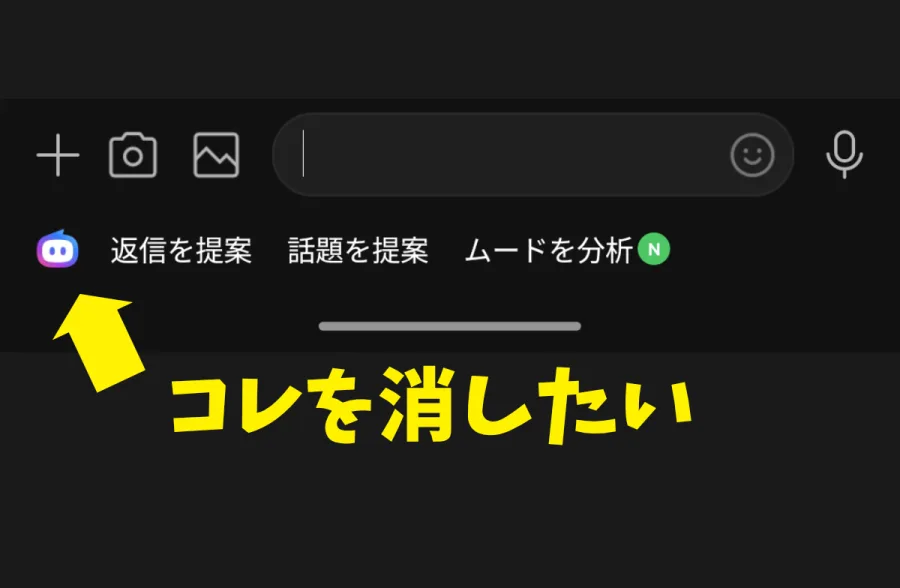
結論からいうと、LINEのトーク画面に表示されるAI関連ボタンは、一時的に非表示にできますが、恒久的に削除することはできません。
LINEヤフーの公式ヘルプセンターでは、トークルームの「Agent i」の表示を切り替える方法が案内されています。表示をオフにすると、30日間はトークルームに表示されず、その期間中は対象のAI機能も利用できなくなります。
一方、2026年2月5日にはITmediaが、従来の「AI」アイコンを一時的に非表示にする機能が実装されたと報じました。2025年9月に登場した当初は、AI機能を使わないユーザーからも表示位置などについて不満の声が上がっていました。その後、非表示設定が利用できるようになった経緯があります。
現在の仕様を整理すると、次のとおりです。
- AIボタンを一時的に隠す:可能
- 30日間の非表示を継続する:期限ごとに再設定が必要
- AI機能そのものをLINEから完全削除する:非対応
- AI機能を使わずにLINEの通常のメッセージを送る:可能
- AIボタンを非表示にしている間も、対象のAI機能を使う:不可
つまり、AIを使わずにLINEを利用したい人にとって、現実的な対処法は非表示設定です。スマートフォン本体の設定からAIボタンだけを削除する方法や、AI機能だけをアプリからアンインストールする方法はありません。
【iPhone・Android別】LINEのAIボタンを非表示にする方法
iPhoneとAndroidでは基本的な操作は共通しています。現在のLINEでは、トーク画面から操作する方法と、ホーム画面の設定から操作する方法の2つが便利です。
方法1:トーク画面から直接非表示にする
今すぐAIボタンを消したい場合は、トーク画面から操作する方法がおすすめです。
- LINEを開き、任意のトークルームに入る。
- メッセージ入力欄の左側にある「+」ボタンをタップする。
- メニュー内の「トークルームのAgent iを表示」をオフにする。
- メッセージ入力欄の左側にある「×」などの閉じる操作でメニューを閉じ、設定を適用する。
- トーク画面に戻り、AI関連のボタンが非表示になったことを確認する。
LINEヘルプセンターによると、この操作は設定したトークルームだけでなく、すべてのトークルームに適用されます。特定の友だちとの画面だけを個別に非表示にする設定ではないため、その点には注意してください。
方法2:設定メニューからまとめて非表示にする
トーク画面に表示されるAIボタンから設定画面へ移動できない場合は、ホーム画面から操作します。
- LINEの「ホーム」を開く。
- 画面右上の歯車アイコンをタップする。
- 設定内の「Agent i」を開く。
- 「トークルームのAgent iの表示設定」を選択する。
- 「一時的に表示しない」を選択する。
- トーク画面に戻り、表示が消えているか確認する。
アプリのバージョンによっては、設定項目が「LINE AIサービス」や「[AI]アイコンの表示設定」と表示される場合があります。その場合は、該当するAI関連の設定を開き、「一時的に表示しない」を選んでください。
iPhone・Androidで操作が違う場合は?
iPhoneだから非表示にできない、Androidだから別の専用設定が必要、といった違いがあるわけではありません。基本的にはLINEアプリ内の表示設定を変更します。
- iPhone:ホーム画面の歯車アイコンから設定を開き、Agent i関連の表示設定を確認する。
- Android:同様にホーム画面の設定を開き、Agent i関連の表示設定を確認する。
- どちらも項目が見つからない場合:トーク画面の「+」メニューを確認し、LINEアプリを最新版に更新する。
なお、古いバージョンと新しいバージョンでは、AI関連ボタンの位置や名称が異なることがあります。2026年にはトーク画面のAI機能の表示が更新されており、以前の解説にある「入力欄の右側」ではなく、入力欄の下にボタンが表示される場合もあります。
【Agent iとAIトークサジェストの違い】名前と機能を比較
LINEのAIボタンを調べると、「LINE AI」「LINE AIトークサジェスト」「Agent i」など複数の名前が出てきます。これらは関連する機能ですが、すべてが同じ範囲を指しているわけではありません。
LINEヤフーが2025年に紹介した「LINE AIトークサジェスト」は、返信やスタンプの提案、入力した文章の口調変換など、メッセージ作成を支援する機能群です。2026年にはAIエージェントのブランドとして「Agent i」が展開され、トークルーム内でもAgent iの機能が利用できるようになっています。
| 名称 | 主な役割 | 代表的な機能 | 非表示に関するポイント |
|---|---|---|---|
| LINE AIトークサジェスト | メッセージ作成の補助 | 返信・スタンプの提案、文章の口調変換など | 従来のAI関連機能を説明するときに使われる名称 |
| トークルームのAgent i | トーク内でのAIによる会話支援 | 返信提案、話題提案、文章の修正など | 表示設定から30日間非表示にできる |
| Agent i全体 | 質問への回答や日常の作業を支援するAIエージェント | 情報収集、相談、各種タスクの支援など | トークルームのボタンを隠すことと、サービス全体を削除することは別 |
ここで押さえておきたいのは、トーク画面のAgent iを非表示にしても、LINEに関連するAIサービス全体が削除されるわけではないことです。非表示設定の対象は、あくまでトークルームに表示される機能です。
また、以前の解説では「AIボタン」と表記されていたものが、現在は「Agent i」と表記される場合があります。画面上の名称が変わっていても、トーク画面のAI機能を隠したいのであれば、まずは表示設定を確認しましょう。
【勝手に表示される・消えない原因】30日後に再表示される理由と対処法
一度消したはずのAIボタンが再び表示されると、「設定に失敗したのでは?」「勝手にオンに戻された?」と不安になる可能性があります。しかし、30日後の再表示は現在の非表示設定の仕様によるものです。
原因1:非表示期間の30日が経過した
最も考えられるのは、非表示設定を行ってから30日が経過したケースです。現在の設定は永久的なオフではなく、一定期間だけ表示を止める仕組みです。
引き続き表示させたくない場合は、もう一度「トークルームのAgent iを表示」をオフにするか、設定画面から「一時的に表示しない」を選び直してください。
原因2:アプリの更新で表示位置や設定名が変わった
LINEは機能の追加や画面構成の変更に伴い、AI関連ボタンの表示位置や設定項目の名称が変わることがあります。以前の画面を前提に探していると、非表示の設定を見つけられないことがあります。
古い記事にある「LINEラボ」の設定だけを探すのではなく、現在のアプリで「Agent i」や「トークルームのAgent iの表示設定」がないか確認しましょう。
原因3:非表示設定が適用されていない
「+」メニューでスイッチを切り替えただけで、メニューを閉じる操作をしていない場合は、設定が適用されていない可能性があります。メニューを閉じてから、トーク画面を再確認してください。
それでも消えない場合は、次の順番で確認すると効率的です。
- トーク画面の「+」メニューから表示設定を確認する。
- 設定がオフになっていることを確認し、メニューを閉じて適用する。
- LINEアプリを終了して、もう一度起動する。
- アプリストアでLINEの更新がないか確認する。
- ホーム画面の設定からAgent i関連の表示設定を開き直す。
スマートフォン本体の通知設定やキーボード設定を変更しても、LINEアプリ内のAIボタンが消えるとは限りません。アプリ内の表示設定を優先して確認するのがポイントです。
AIボタンを完全に消す裏技はある?
2026年10月現在、LINEのAIボタンを永久に非表示にする公式設定は確認できません。非公式アプリの導入や、不明な設定変更を試すよりも、公式の30日間非表示機能を利用するほうが安全です。
また、LINEアプリを削除して再インストールしても、AI機能そのものを恒久的に削除できるわけではありません。再インストールはトーク履歴などの取り扱いにも注意が必要なため、AIボタンを消す目的だけで行うのはおすすめできません。
【返信機能の使い方】相手にバレる?LINE AIの安全性と仕組み
AIボタンを非表示にするか迷っている人の中には、「返信を提案する機能は便利なのか」「AIで作った文章だと相手にバレるのか」「トーク履歴がAIに読み取られるのではないか」と気になっている人もいるでしょう。
LINE AIの返信機能を使う手順
トークルームのAgent iでは、会話の流れに合わせた返信候補を表示できます。基本的な使い方は次のとおりです。
- LINEのトークルームを開く。
- 「返信を提案」などのAI機能を選ぶ。
- 表示された返信候補や、選択できるメッセージスタイルを確認する。
- 使いたい文章を選択する。
- 内容を確認し、自分の判断で送信する。
提案された文章をそのまま送る必要はありません。相手との関係性や会話の雰囲気に合わない場合は、文章を修正するか、通常どおり自分で入力してください。
返信提案のほかにも、話題の提案や文章の口調変換、誤字の修正など、メッセージ作成を補助する機能があります。ただし、提案内容が必ず正確で適切とは限らないため、送信前の確認は欠かせない。
LINE AIで作った返信は相手にバレる?
通常のメッセージとして送信した場合、相手が受け取るのは送信された文章です。LINEの公式ヘルプでは、AIの提案を選択して送信する手順が案内されていますが、AIで作成したことを示す専用ラベルや通知が相手に送られるという説明はありません。
そのため、相手がAI機能を使ったことを自動的に把握できるとは限りません。ただし、普段の文体と大きく違う文章や、会話の流れに合わない返信であれば、相手が違和感を覚える可能性はあります。
仕事上の連絡や大切な人へのメッセージでは、AIの提案をそのまま送るのではなく、自分の言葉に整えてから送るとよいでしょう。
LINE AIの安全性は?トーク履歴は学習に使われる?
この点については、LINEヤフーの公式情報を分けて理解する必要があります。AI機能を使うときには、返信候補を作るために会話の内容が分析されます。LINEヤフーの「情報利用に関する同意について」では、返信やスタンプの提案機能に関して、利用するトークルーム内で送受信した最新15件のメッセージのテキストなどが、サービスの提供・維持や不正利用防止の目的で取り扱われることが説明されています。
また、入力した文章を変換する機能では、メッセージ入力欄に書いた下書きの内容などが対象になります。同社の説明では、サービス提供に必要な範囲で生成AIサービスの提供事業者などと情報を共有する場合もあります。
一方、LINEヤフーは2026年のAgent i関連の公式発表で、トーク履歴がAIの学習に利用されることはないと説明しています。ただし、「AIの学習に利用されない」という説明と、「AI機能を提供するために情報が処理されない」という意味は同じではありません。
情報の取り扱いが気になる場合は、LINEのホームから設定を開き、Agent i関連の項目にある「情報利用に関するポリシーへの同意」を確認してください。同意をオフにすると、対象のAI機能を利用できなくなる場合があります。
なお、AI機能の利用時には、氏名、住所、電話番号などの個人情報や、第三者の秘密情報を不用意に入力しないことも大切です。便利な機能であっても、提案内容をそのまま信用せず、自分で確認して利用しましょう。
【プロの結論】LINEのAIボタンは消すべき?使うべき?判断基準を解説
LINEのAIボタンを残すかどうかは、AIという技術への賛否だけで判断する必要はありません。普段の使い方と、便利さが操作の邪魔になっていないかを基準に考えると整理しやすくなります。
非表示がおすすめの人
- メッセージを自分の言葉で入力したい人
- AIボタンを誤って押してしまう人
- トーク画面をできるだけシンプルに保ちたい人
- 返信候補や話題提案をほとんど使わない人
- AI機能に情報を提供することに抵抗がある人
これらに当てはまる場合は、まず30日間の非表示設定を試してみるとよいでしょう。AI機能を使わなくても、通常のメッセージ送信や通話など、LINEの基本的な機能は引き続き利用できます。
AIボタンを残しておくのがおすすめの人
- 返信文を考えるのが苦手な人
- 仕事やグループの連絡で、文章の口調を整えたい人
- 誤字を修正したり、会話の話題を考えたりする補助がほしい人
- AIが提案した文章を確認しながら、自分で使い分けられる人
AI機能は、メッセージを考える負担を減らすための補助ツールです。すべての返信をAIに任せる必要はなく、必要なときだけ使うという選択肢もあります。
非表示と情報利用の同意設定は別々に考える
ここは特に要点です。AIボタンを非表示にする操作は、トーク画面の表示を一定期間止めるためのものです。情報利用に関する同意を見直す操作とは目的が異なります。
「ボタンが邪魔だから消したい」という人は表示設定を、「AI機能に関する情報の取り扱いが心配」という人は同意設定や公式ポリシーを確認してください。両方が気になる場合は、それぞれの設定を確認するのが適切です。
【LINE AIの邪魔問題】に関するよくある質問(FAQ)
Q1:LINEのAIボタンを完全に消す方法はありますか?
A1:2026年10月現在、恒久的に削除する公式機能はありません。トーク画面の「+」メニューまたは設定画面から、30日間の一時的な非表示設定を利用してください。
Q2:LINEのAIボタンは30日後になぜ再表示されるのですか?
A2:非表示設定が30日間限定の仕様だからです。引き続き表示させたくない場合は、期限が過ぎた後に同じ設定をやり直す必要があります。
Q3:iPhoneとAndroidでLINE AIの消し方は違いますか?
A3:基本的な操作は共通です。トーク画面の「+」メニューからAgent iの表示をオフにするか、ホーム画面の設定から表示設定を変更してください。アプリのバージョンによって項目名や表示位置が異なる場合があります。
Q4:AIで作った返信は相手にバレますか?
A4:通常のメッセージとして送信されるため、AIで作成したことを示す専用ラベルや通知が相手に送られるという公式案内はありません。ただし、文章の雰囲気から推測される可能性はあります。
Q5:AIボタンを消すと、LINEのトーク機能も使えなくなりますか?
A5:通常のメッセージ送信などは引き続き利用できます。ただし、非表示期間中は対象となるAgent iのトーク支援機能が使えなくなります。
Q6:AIボタンを非表示にしたのに消えない場合はどうすればよいですか?
A6:設定を適用するためにメニューを閉じたか、非表示設定がオンになっているかを確認してください。そのうえでLINEアプリを再起動し、最新版に更新してから、設定画面をもう一度確認しましょう。
まとめ:LINEのAIボタンは30日間非表示にして、自分に合う使い方を選ぼう
LINEのAIボタンが邪魔に感じる場合は、トーク画面の「+」メニューから「トークルームのAgent iを表示」をオフにするか、ホーム画面の設定から一時的に非表示にする方法が便利です。iPhoneとAndroidで基本的な操作は共通しています。
ただし、非表示にできる期間は30日間で、期限が過ぎると再表示されます。完全削除の設定はないため、必要に応じて非表示設定を繰り返してください。
また、Agent iと従来のLINE AIトークサジェストは、関連する機能であっても名称や提供範囲が異なります。AIボタンの表示を消すことと、情報利用に関する同意を変更することも別の操作です。
トーク画面をシンプルに保ちたいなら非表示設定を、返信や文章作成の補助が必要ならAI機能を活用する方法を選ぶのが合理的です。自分の使い方に合った設定を選び、不要な操作のストレスを減らしていきましょう。