LINEのアルバムに保存した写真を、別の友だちやグループにまとめて送りたい。そんなときに気になるのが、アルバムを丸ごと転送できるのか、20枚以上の写真を一括で共有できるのかという点です。2026年10月時点のLINEヘルプセンターの案内では、アルバム内の写真を選んで共有する機能や、アルバム全体を端末にダウンロードする機能が用意されています。ただし、別のトークルームへアルバムそのものを移動する機能とは異なります。
写真を数枚だけ送りたいなら通常の転送、大量の写真を別のグループに引き継ぎたいなら一括ダウンロード後の再作成が実用的です。iPhone・Android・PCの操作方法に加え、メールで送る方法、20枚制限の正しい意味、転送できないときの対処法まで、2026年の最新案内を踏まえて整理します。
【結論】LINEアルバムは丸ごと転送できる?20枚制限の正体
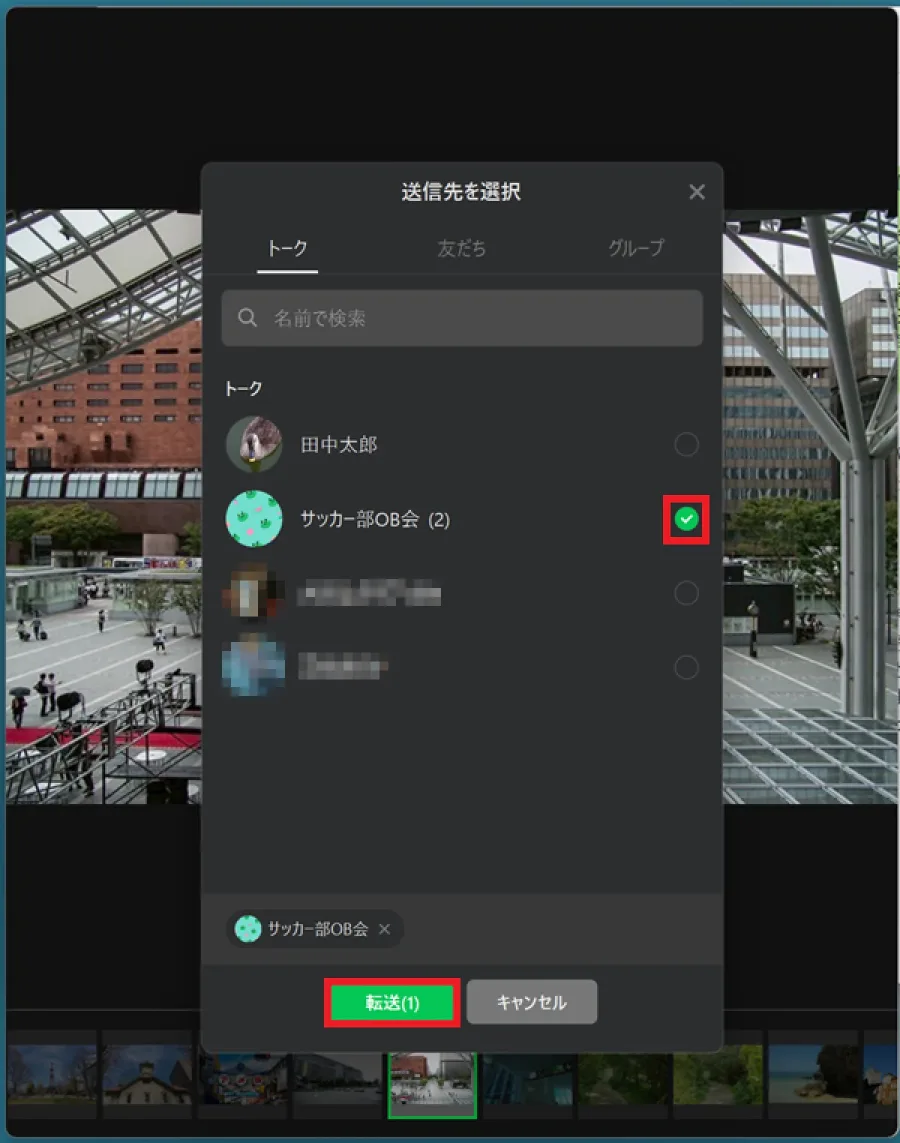
LINEアルバムの転送で最初に押さえておきたいのは、写真をまとめて送る機能と、アルバムそのものを別のトークへ移す機能は別物だという点です。
マイナビニュースが2023年10月23日に公開した解説や、アプリオが2025年5月17日に公開した記事でも、アルバム丸ごとの転送はできず、写真を選んで送る方法と、ダウンロード後に送り先でアルバムを作り直す方法が紹介されています。2026年10月時点で確認できるLINEヘルプセンターの操作案内も、写真の共有・転送と、アルバム全体の保存を別の機能として扱っています。
ここで注意したいのが「20枚制限」です。これはアルバムに保存できる写真の総数ではなく、写真を選択して一度に転送する際の上限です。写真が50枚、100枚と入っているアルバムでも、必要な写真を選択して複数回に分けて送ることはできます。ただし、送信の回数が増えるほど、トークが写真で埋まりやすくなります。
一方、LINE公式ヘルプセンターが案内しているアルバムの基本仕様は、次のとおりです。
- 1つのトークルームに作成できるアルバム:最大100個
- 1つのアルバムに保存できるコンテンツ:最大1,000個
- 1回にアップロードできるコンテンツ:最大300個
- アルバム内の写真を一括転送する場合:1回につき最大20枚が目安
つまり、20枚を超えたからといってアルバムを作れなくなるわけではありません。アルバムの作成・保存と、写真の転送とでは上限が違います。この区別を理解しておけば、無駄に何度も写真を送る必要がなくなります。
【スマホ共通】LINEアルバムの写真を複数枚まとめて転送する方法
20枚以内の写真を別の友だちやグループに送りたい場合は、アルバム内で写真を選択して転送する方法が最短です。iPhoneとAndroidでは、ボタンの位置や表示がバージョンによって多少異なることがありますが、基本的な流れは共通しています。
LINEアルバムの写真を一括転送する手順
転送したい写真が入っているトークルームを開き、画面上部のメニューから「アルバム」を選択します。
-
対象のアルバムを開き、右上のメニューから「コンテンツを選択」などの項目をタップします。
-
送りたい写真にチェックを入れます。1回の操作で送る写真は最大20枚を目安に選びましょう。
-
画面下部の「転送」をタップし、送り先の友だちまたはグループを選択します。
-
必要に応じてメッセージを入力し、もう一度「転送」をタップします。
これで、選択した写真が送り先のトークルームに送信されます。写真は元のアルバムの中に残るため、転送しただけで元データが削除されるわけではありません。
なお、LINEヘルプセンターでは、アルバム内のコンテンツを友だちやグループなどに共有する手順が案内されています。スマートフォンの画面に表示される共有先によっては、LINE以外のアプリへの共有も可能です。
この方法が向いているのは、写真を数枚だけ共有したい人です。旅行やイベントの写真を20枚以内に絞って送りたい場合や、特定の写真だけ別のトークへ移したい場合には、ダウンロードや再アップロードの手間を省けます。
反対に、50枚、100枚といった大量の写真を共有する場合は、同じ作業を繰り返すよりも、次に紹介するアルバムの再作成方式を検討するほうが効率的です。
【20枚超えも対応】一括ダウンロード後に別トークでアルバムを作り直す方法
LINEアルバムを別トークに移す場合、最も実用的なのが、元のアルバムを端末に一括ダウンロードし、送り先のトークルームで新しいアルバムを作成する方法です。写真を1枚ずつ転送する必要がなく、20枚を超える写真もまとめて整理できます。
アプリオの2025年5月17日付の記事でも、この方法が20枚以上の写真を共有する手段として紹介されています。LINE公式ヘルプセンターにも、アルバム全体をダウンロードする操作と、新しいアルバムを作成する操作がそれぞれ掲載されています。
手順1:元のアルバムを一括ダウンロードする
写真が保存されている元のトークルームを開きます。
-
画面上部のメニューから「アルバム」を開きます。
-
転送したいアルバムのメニューをタップします。
-
「アルバムをダウンロード」を選択し、写真を端末に保存します。
ダウンロードが完了したら、写真アプリや端末の画像フォルダーで保存状況を確認します。写真の枚数が多い場合は、すべて保存されているかを確かめてから次へ進むと安心です。
手順2:送り先のトークルームで新しいアルバムを作る
写真を共有したい友だち、またはグループのトークルームを開きます。
-
画面上部のメニューから「アルバム」を選択します。
-
「+」ボタンをタップして、新しいアルバムを作成します。
-
先ほど端末に保存した写真を選択し、「次へ」をタップします。
-
アルバム名を入力し、「作成」をタップします。
これで、元のアルバムと同じ写真を含むアルバムを、別のトークルームに作成できます。写真の選択画面や操作名は、アプリのバージョンによって異なる場合があります。
LINE公式ヘルプセンターによると、1回のアップロードで追加できるコンテンツは最大300個です。1つのアルバムに保存できるコンテンツは最大1,000個ですが、月間のアップロード上限など、別の制限もあります。大量の写真を移すときは、端末側の保存容量とLINE側の制限の両方を確認してください。
この方法の注意点は、元のアルバムを移動させるのではなく、写真を使って別のアルバムを新しく作ることです。元のアルバムはそのまま残り、送り先のアルバムとは別々に管理されます。以後、片方に写真を追加しても、もう片方に自動反映されるわけではありません。
また、新しいアルバムを作成すると、送り先のトークルームに作成メッセージが表示されます。通知を避けたい場合や、相手のトークを大量の写真で埋めたくない場合は、事前に共有方法を相談しておくとスムーズです。
【iPhone・Android・PC】LINEアルバムの転送方法を比較
LINEアルバムの転送方法は、使用する端末と共有したい内容によって選ぶのが効率的です。iPhone・Androidでは写真を選んで転送する方法と、アルバムをダウンロードして作り直す方法が使えます。PC版LINEは、写真の一括保存やフォルダー管理に向いています。
| 方法・端末 | 主な手順 | 向いている用途・注意点 |
|---|---|---|
| iPhoneで写真を転送 | アルバムを開く→写真を選択→転送 | 少数の写真を別の友だちやグループへ送るときに便利。1回の転送は最大20枚が目安。 |
| Androidで写真を転送 | アルバムを開く→コンテンツを選択→転送 | 複数枚をまとめて共有できる。表示されるメニューはアプリのバージョンなどによって異なる。 |
| iPhone・Androidでアルバムを作り直す | アルバムを一括ダウンロード→別トークで新規作成 | 20枚を超える大量の写真を、別のトークルームでアルバムとして整理したい場合に適している。 |
| PC版LINEで保存 | アルバムを開く→「すべて保存」→保存先を指定 | 写真をパソコンにまとめて保存し、整理してから別のトークへ再アップロードしたい場合に便利。 |
| メールなど別アプリで共有 | 写真を選択して共有先を指定、または端末に保存して添付 | LINEを使っていない相手にも送りやすい。メールの添付容量や写真の画質に注意。 |
iPhoneでLINEアルバムを転送する場合
iPhoneでは、LINEのアルバム画面から共有したい写真を選択して転送できます。大量の写真を移す場合は、アルバムのメニューから「アルバムをダウンロード」を選び、写真アプリに保存してから別のトークでアルバムを作成します。
LINEヘルプセンターの案内では、ダウンロードした写真はiPhoneの「写真」アプリで確認できます。保存できない場合は、写真へのアクセス権限や端末の空き容量を確認してください。
AndroidでLINEアルバムを転送する場合
Androidでも、アルバム内の写真を選択して転送する方法と、アルバム全体をダウンロードして作り直す方法が利用できます。保存した写真は、通常、端末の内部ストレージ内にある画像フォルダーの「LINE」フォルダーで確認できます。ただし、OSや端末メーカーによって保存先や表示名が異なる場合があります。
写真が見つからない場合は、写真アプリの最近の項目や、ファイル管理アプリの画像フォルダーを確認しましょう。ダウンロードが途中で止まっている場合は、通信状況と空き容量を確認してから再試行してください。
PC版LINEでアルバムを保存・再作成する場合
PC版LINEは、写真をパソコン内のフォルダーへ一括保存したい場合に便利です。LINE公式ヘルプセンターでは、トークルーム内の「アルバム」を開き、対象アルバムのメニューから「すべて保存」を選択し、保存先フォルダーを指定する手順が案内されています。
保存した写真を別の友だちやグループへ共有したい場合は、送り先のトークルームでアルバムを新規作成し、パソコンに保存した写真を選択してアップロードします。アルバム全体を別トークへそのまま移動できるわけではないため、保存と再作成の2段階で作業する必要があります。
【メール・他グループ共有】目的に合ったLINEアルバムの送り方
LINEアルバムの共有先は、別の友だちやグループだけではありません。写真をメールで送りたい場合や、LINE以外のアプリへ共有したい場合も、スマートフォンの共有機能を使うことで対応できる場合があります。
別のグループにアルバムの写真を共有する
特定の写真だけを別のグループへ送りたい場合は、アルバム内で写真を選択し、転送先に目的のグループを指定します。20枚を超える場合は、複数回に分けて転送するか、アルバムをダウンロードして別グループで新しく作成します。
後者なら、送り先のメンバーが写真をアルバム形式で確認でき、トーク画面が大量の画像で埋まることも避けやすくなります。ただし、グループに参加していない人がそのアルバムを閲覧できるわけではありません。共有先を選択するときは、写真を見られる相手の範囲を確認してください。
LINEアルバムをメールで送る
LINEを使っていない相手に写真を送りたい場合は、アルバム内の写真を端末に保存してからメールに添付する方法が確実です。iPhoneなら「写真」アプリ、Androidなら端末の画像フォルダーから写真を選び、メールアプリで送信します。
スマートフォンの共有メニューにメールアプリが表示される場合は、写真を選択してそのまま共有できることもあります。ただし、利用できる共有先は端末の設定やインストール済みアプリによって異なります。
写真の枚数が多い場合は、メールサービスの添付ファイル容量に注意してください。大量の写真をメールに直接添付するより、写真を必要な枚数に絞るか、利用しているクラウドストレージの共有機能を使うほうが適している場合があります。
LINEアルバムの写真をPCに保存する
パソコンに写真を保存してバックアップを取りたい場合は、PC版LINEからアルバムを開き、「すべて保存」を選択する方法が便利です。保存先のフォルダーを指定できるため、イベント名や日付ごとにフォルダーを分けて整理できます。
ただし、パソコンに保存した写真とLINE上のアルバムは別々に管理されます。パソコン側で写真を削除・編集しても、元のLINEアルバムに自動反映されるわけではありません。大切な写真は、保存後に枚数やファイルが正常に開けることを確認しておきましょう。
【転送できない原因】20枚制限・通信エラー・保存先を確認
LINEアルバムの写真を転送できない場合、アルバム自体が壊れているとは限りません。選択枚数や通信状況、端末の保存容量、アプリの状態など、複数の原因が考えられます。原因に応じて対処することが大切です。
1. 20枚を超える写真を一度に選択している
一度に20枚を超える写真を選択すると、転送時に制限のメッセージが表示される場合があります。送りたい写真を20枚以内に分けて再度操作してください。写真が大量にある場合は、アルバムの一括ダウンロードと再作成を利用するほうが効率的です。
2. 通信が不安定になっている
写真のダウンロードやアップロードが途中で止まる場合は、Wi-Fiなどの安定した通信環境に切り替えて再試行します。通信状態が改善しない場合は、LINEアプリを再起動し、必要に応じて時間を置いてから操作してください。
3. 端末の空き容量が不足している
アルバムを一括ダウンロードする場合、端末に十分な空き容量が必要です。空き容量が少ないと保存が完了しなかったり、写真の一部しか保存できなかったりする可能性があります。写真を整理するなどして空き容量を確保してから、もう一度ダウンロードしましょう。
4. 写真へのアクセス権限やアプリの状態に問題がある
写真を保存できない場合は、iPhoneやAndroidの設定でLINEに必要な写真・メディアへのアクセス権限が付与されているか確認します。また、LINEアプリとOSを更新し、再起動してから再度操作することも有効です。
5. 元のアルバムやトークルームを利用できなくなっている
LINE公式ヘルプセンターによると、1対1のトークで相手がLINEアカウントを削除した場合や、グループの全メンバーが退出またはアカウントを削除した場合、アルバムが一定期間保存された後に自動削除されることがあります。元のアルバム自体を開けない場合は、転送操作だけを繰り返すのではなく、トークルームの状態も確認してください。
転送を失敗しないためのチェックポイント
- 一度に選択する写真を20枚以内にする。
- 大量の写真は、ダウンロード完了後に枚数と保存状態を確認する。
- 安定した通信環境と十分な空き容量を確保する。
- 写真を保存できない場合は、アプリの権限やバージョンを確認する。
- 再作成したアルバムは、送り先のトークルームで正常に表示されるか確認する。
【LINEアルバム転送】に関するよくある質問(FAQ)
Q1:LINEアルバムを丸ごと別のトークルームへ転送できますか?
A1:アルバムそのものを別のトークルームへ移動する機能はありません。アルバム内の写真を選択して転送するか、アルバムを一括ダウンロードした後、送り先のトークルームで新しいアルバムを作成してください。
Q2:LINEアルバムの写真を20枚以上、一括で転送できますか?
A2:1回の転送は最大20枚が目安です。複数回に分けて送ることもできますが、大量の写真をまとめて共有したい場合は、一括ダウンロード後にアルバムを作り直す方法がおすすめです。
Q3:LINEアルバムをダウンロードすると相手に通知されますか?
A3:アルバムのダウンロードは、通常、トークルームに新しい投稿を作成する操作ではありません。一方、新しいアルバムの作成や再共有ではトークルームにメッセージが表示されるため、相手に気づかれる可能性があります。
Q4:iPhoneとAndroidで転送方法に違いはありますか?
A4:基本的な手順は共通しています。アルバムから写真を選んで転送するか、一括ダウンロード後に別トークで新しいアルバムを作成します。ダウンロードした写真の保存先は異なり、iPhoneでは「写真」アプリ、Androidでは通常、内部ストレージ内の画像フォルダーなどで確認できます。
Q5:LINEアルバムの写真をメールで送れますか?
A5:送れます。アルバムの写真を端末に保存してメールに添付する方法が確実です。端末の共有メニューにメールアプリが表示される場合は、そこから共有できることもあります。大量の写真を送る場合は、添付容量にも注意してください。
Q6:LINEアルバムの写真をPCに一括保存できますか?
A6:できます。PC版LINEで対象のアルバムを開き、メニューから「すべて保存」を選んで保存先のフォルダーを指定します。保存した写真を別のトークルームへ共有したい場合は、送り先で新しいアルバムを作成してアップロードします。
まとめ:今後も失敗しないLINEアルバム転送の判断基準
LINEアルバム転送で覚えておきたいのは、写真の転送、アルバムのダウンロード、別トークでのアルバム作成は、それぞれ異なる操作だということです。アルバムを丸ごと別のトークルームへ移すことはできませんが、写真を選んで転送する方法と、ダウンロード後に作り直す方法を使い分ければ、目的に応じた共有ができます。
20枚以内の写真なら通常の転送、20枚を超える大量の写真なら一括ダウンロード後の再作成、メールで送りたい場合は端末に保存して添付、PCで整理したい場合は「すべて保存」を選ぶのが基本です。
また、20枚という数字はアルバムに保存できる枚数の上限ではありません。LINE公式ヘルプセンターが案内する1アルバム最大1,000個、1回のアップロード最大300個という仕様と区別することが大切です。
操作に失敗したときは、写真の選択枚数、通信環境、端末の空き容量、写真へのアクセス権限を順番に確認しましょう。大量の写真を共有するときほど、送信回数を増やすより、保存してから新しいアルバムを作成する方法を選ぶほうが、写真の管理と送り先の見やすさの両面で合理的です。