iPhoneのホーム画面からGoogle検索バーが消えた、追加しようとしてもウィジェット一覧に表示されない、検索した文字が消えて再検索できない――。こうしたトラブルは、ホーム画面の設定やGoogleアプリの動作を確認することで解決できる場合があります。
2026年現在、iPhoneではGoogleアプリのウィジェットをホーム画面に追加し、Google検索・Googleレンズ・音声検索・シークレットモードなどにすばやくアクセスできます。Androidと同じ仕組みではありませんが、ウィジェットのカスタマイズやDockへのアプリ配置、ロック画面からの起動などを組み合わせれば、使い勝手を大きく改善できます。
【2026年最新】iPhoneのGoogle検索バーは追加できる?iOSの仕組みと現在の仕様
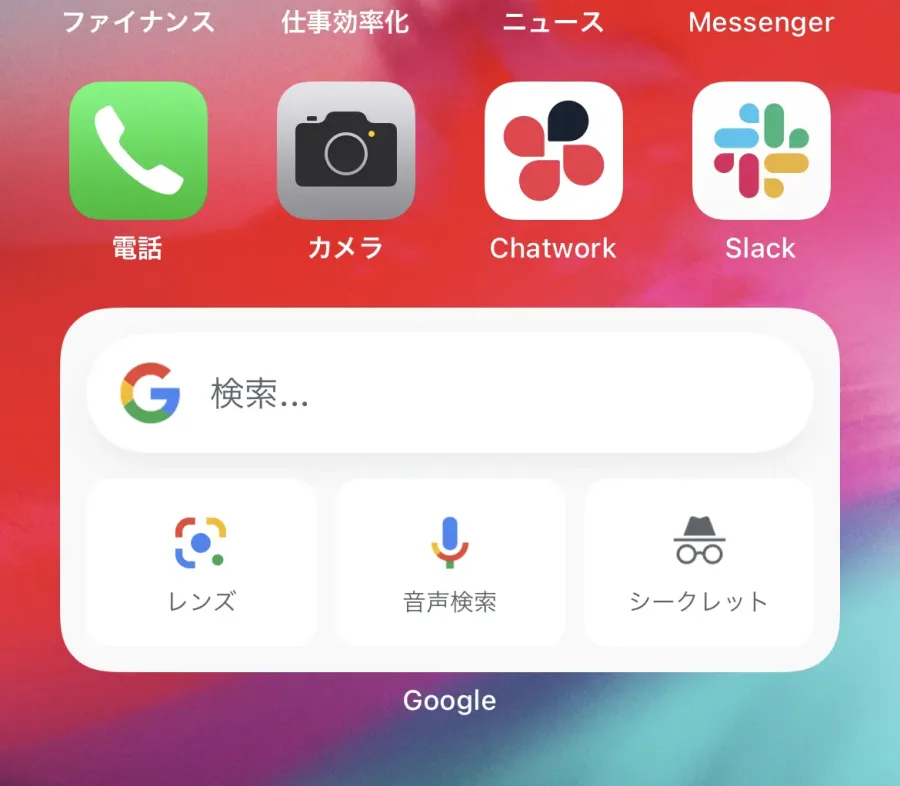
iPhoneのホーム画面には、Googleアプリが提供する検索ウィジェットを配置できます。ただし、Androidでおなじみの検索バーとまったく同じものではありません。iOSでは、アプリが提供するウィジェットをホーム画面に追加し、そのウィジェットから検索機能を呼び出す仕組みです。
Google検索ヘルプの「検索ウィジェットを追加、カスタマイズする」では、iPhoneやiPadのホーム画面からGoogle検索、Googleレンズ、音声検索、シークレットモードなどにアクセスする方法が案内されています。検索窓だけのシンプルなタイプに加え、複数のショートカットを利用できるタイプも選べます。
ここで押さえたいのが、次の3つの違いです。
- Google検索ウィジェット:ホーム画面に検索欄や検索機能へのショートカットを表示する。
- Googleアプリのアイコン:タップしてGoogleアプリを開き、検索やDiscoverなどを利用する。
- Safariの検索欄:Safariのアドレスバーに検索語を入力してウェブ検索する。
つまり、iPhoneでGoogle検索を使いやすくする方法は、ウィジェットを追加することだけではありません。検索バーを大きく表示したいならウィジェット、どのホーム画面からもGoogleを開きたいならDock、アプリを増やしたくないならSafariというように、目的に応じて選ぶことが大切です。
なお、Googleアプリをインストールした直後は、ウィジェットの選択画面にGoogleが表示されないことがあります。Google検索ヘルプでも、インストール後に一度アプリを開いてからウィジェットを追加する手順が案内されています。
【追加手順】iPhoneのホーム画面にGoogle検索バーを表示する方法
Google検索バーを追加するには、まずGoogleアプリをインストールし、初回起動を済ませておきます。すでにアプリを利用している場合は、そのままホーム画面の編集に進めます。
手順1:ホーム画面を長押しする
iPhoneのホーム画面で、アプリアイコンがない空白部分を長押しします。アイコンが揺れる状態になったら、画面上部の「編集」または「ウィジェットを追加」をタップします。表示やボタンの位置はiOSのバージョンによって異なる場合があります。
手順2:「Google」のウィジェットを探す
ウィジェットの一覧が表示されたら、検索欄に「Google」と入力します。検索結果からGoogleを選び、表示されたウィジェットの種類やサイズを確認してください。
手順3:好みの検索ウィジェットを選ぶ
検索へのアクセスを優先するなら「検索」と表示されたウィジェットが候補です。Googleレンズや音声検索などもまとめて使いたい場合は、ショートカットを備えたウィジェットを選ぶと便利です。
手順4:ホーム画面に追加して位置を調整する
希望するウィジェットを選択して「ウィジェットを追加」をタップします。ホーム画面に配置されたら、ドラッグして使いやすい位置へ移動し、最後に「完了」をタップしてください。
検索バーを親指で操作しやすい位置に置きたい場合は、画面の下側に配置する方法がおすすめです。画面上部に大きなウィジェットを置くよりも、片手操作を優先したレイアウトにできます。
Google検索ヘルプによると、iPadでも基本的な追加手順は同じですが、Googleアプリのウィジェットは横向き表示でのみ利用できると案内されています。iPadで一覧に見つからない場合は、まず画面を横向きにして確認しましょう。
【復活方法】iPhoneのGoogle検索バーが消えた・表示されない理由
以前はホーム画面にあったGoogle検索バーが消えた場合、最初からアプリを削除したり、検索履歴を消去したりする必要はありません。まずはウィジェットそのものがなくなったのか、Googleアプリが見つからないのか、ウィジェット一覧に表示されないのかを切り分けます。
原因1:ホーム画面からウィジェットを削除した
ウィジェットは、アプリ本体とは別にホーム画面から取り除けます。そのため、Googleアプリが残っていても、検索バーだけが消えることがあります。
この場合は、前述の手順でGoogleのウィジェットを再追加すれば対応できます。Googleアプリを削除する必要はありません。
原因2:Googleアプリが未起動、または更新されていない
Googleアプリを新しくインストールした直後や、長期間更新していない場合は、ウィジェットが一覧に出てこない可能性があります。
- App StoreでGoogleアプリの更新がないか確認する。
- Googleアプリを一度起動する。
- ホーム画面に戻り、ウィジェット一覧をもう一度開く。
- 改善しなければ、iPhoneを再起動して確認する。
原因3:別のホーム画面やスマートスタックに移動している
ホーム画面を複数ページ使っている場合、別のページにウィジェットを移動している可能性があります。また、スマートスタックに入っている場合は、ウィジェットがほかの表示に切り替わっていることもあります。各ページを確認し、スタック内にGoogleがないかも調べてください。
原因4:iPadの向きやウィジェットの種類が合っていない
Googleの公式ヘルプでは、iPadのGoogleアプリウィジェットは横向きでのみ利用可能と説明されています。iPadで追加できない場合は、横向きにしてから一覧を開き直してください。
Googleアプリ自体がホーム画面から見つからない場合は、Appライブラリで検索します。アプリが存在するのにウィジェットだけが表示されない場合と、アプリ本体が端末にない場合とでは、対処方法が異なります。
ポイント:ウィジェットの削除とアプリの削除は別の操作です。検索バーが消えただけなら、まずウィジェットの再追加を試すのが効率的です。
【カスタマイズ】Google検索ウィジェット・Dock・レンズ・音声検索の便利な使い方
Google検索ウィジェットは、追加して終わりではありません。デザインやショートカットを調整したり、Dockやロック画面と組み合わせたりすると、検索までの操作をさらに減らせます。
Google検索ウィジェットのテーマとショートカットを変更する
Googleアプリを開き、プロフィール画像またはイニシャルから「設定」→「ウィジェット」へ進みます。ここで「ウィジェットのテーマ」を選ぶと、対応するデザインを変更できます。
また、ミディアムサイズのウィジェットでは、よく使う機能のショートカットを設定できます。Google検索ヘルプでは、ウィジェットのボタンに割り当てる機能を最大4つ選べると案内されています。利用可能な項目はアプリの表示内容によって確認してください。
Googleレンズ・音声検索・シークレットモードを活用する
- Googleレンズ:カメラで撮影したものや画像を使って、商品、文字、植物などについて検索する。
- 音声検索:キーボードで入力しにくいときに、話しかけて検索する。利用時にはマイクへのアクセス許可などが関係する場合がある。
- シークレットモード:Googleアプリ内で通常とは異なる検索セッションを利用したいときに起動する。
シークレットモードは、すべての情報が端末やネットワークから完全に消える機能ではありません。プライバシーを重視する場合は、Googleアカウントの設定や利用するサービスの説明も確認しましょう。
GoogleアプリをDockに追加する
ホーム画面の下部にあるDockへGoogleアプリのアイコンを配置すると、別のホーム画面を表示していても、すぐにGoogleを開けます。Google検索ヘルプでも、どのホーム画面からでもGoogleアプリにアクセスする方法として、Dockへの追加を案内しています。
ただし、Dockに配置できるのはGoogleアプリのアイコンであり、検索バーそのものではありません。検索欄をホーム画面に表示したいならウィジェット、アプリをすぐに開きたいならDockを選びましょう。
ロック画面・コントロールセンターから検索する
Googleの公式ヘルプでは、ホーム画面以外からGoogleの機能を呼び出す方法も案内されています。対応するiOSや端末では、ロック画面にGoogleのウィジェットを追加したり、コントロールセンターにGoogleレンズなどの操作を登録したりできます。
ロック画面のウィジェットはiOS 16以降、コントロールセンターへのGoogleの操作追加はiOS 18以降が対象です。また、アクションボタンからGoogleの機能を起動する方法は、iPhone 15 Pro以降の対応機種で利用できます。機能の表示や対応状況は、GoogleアプリとiOSのバージョンによって異なります。
用途別に選ぶGoogle検索へのアクセス方法
| 方法 | 主なメリット | 向いている人 |
|---|---|---|
| 検索ウィジェット | ホーム画面から検索を開始できる | 検索バーを常に見える位置に置きたい人 |
| ショートカット付きウィジェット | 検索・レンズ・音声検索などをまとめて呼び出せる | 複数のGoogle機能を頻繁に使う人 |
| GoogleアプリをDockに配置 | どのホーム画面からでもアプリを開きやすい | 検索バーの表示より起動の速さを優先する人 |
| ロック画面・コントロールセンター | ホーム画面を開く手順を省ける | レンズや音声検索をすばやく起動したい人 |
| Safariの検索欄 | ブラウザ内で検索とウェブ閲覧を続けられる | アプリを増やさずに検索したい人 |
【不具合対処】Googleアプリで検索文字が消える・再検索できない原因と解決策
ホーム画面の検索バーが表示されない問題とは別に、Googleアプリ内で検索文字が消える、検索欄をタップすると入力済みの文章が消える、検索結果から戻って再検索しようとすると文字を入力し直す必要がある、といった症状も報告されています。
2026年9月以降、Google検索ヘルプコミュニティやRedditでは、iPhoneのGoogleアプリで検索語を編集しようとすると入力内容が消えるという利用者の投稿が見られます。Google検索ヘルプコミュニティには、2026年10月18日付で検索欄を選ぶと欄が消えるという相談も掲載されています。
これらは利用者からの不具合報告であり、すべてのiPhoneで発生する公式確認済みの障害という意味ではありません。ただし、同様の症状が起きた場合には、以下の順番で対処すると、不要なデータ削除を避けながら原因を切り分けられます。
対処法1:検索語が選択状態になっていないか確認する
検索欄をタップした際、入力済みの文字列全体が選択状態になることがあります。この状態で文字を入力すると、元の検索語が置き換わる場合があります。
最初に、検索欄の文字がすべて選択されていないか確認してください。文字列が選択されている場合は、入力欄の末尾などをもう一度タップして選択状態を解除してから編集します。検索語の横に編集用のアイコンや候補を開く操作が表示される場合は、そちらから編集を試す方法もあります。
対処法2:「視差効果を減らす」を一時的にオフにする
2026年9月以降の利用者投稿やGoogle検索ヘルプコミュニティの回答では、「視差効果を減らす」をオフにすると、検索欄の不具合が改善したという報告があります。ただし、すべての端末で効果が確認されているわけではなく、確実な修正方法ではありません。
設定を確認する手順は次のとおりです。
- iPhoneの「設定」を開く。
- 「アクセシビリティ」を選択する。
- 「動作」を開く。
- 「視差効果を減らす」を確認し、オンになっていれば一時的にオフにする。
- Googleアプリに戻り、検索欄を編集できるか試す。
この設定は画面の動きに関するアクセシビリティ機能です。変更しても改善しない場合や、動きを抑える設定を必要としている場合は、元の設定に戻してください。
対処法3:Googleアプリを終了して開き直す
アプリの一時的な動作不良であれば、Googleアプリを完全に終了して再起動することで改善する場合があります。アプリスイッチャーを開き、Googleアプリの画面を上にスワイプして終了し、ホーム画面から再度起動します。
単にホーム画面へ戻るだけではアプリが終了していないことがあるため、アプリスイッチャーから終了するのがポイントです。
対処法4:Googleアプリを更新し、iPhoneを再起動する
App StoreでGoogleアプリのアップデートを確認し、更新があれば適用してください。その後も症状が続く場合は、iPhoneを再起動して再確認します。Google検索ヘルプでも、アプリの再起動、端末の再起動、アプリの更新などが一般的なトラブル対処として案内されています。
対処法5:通信環境と症状の範囲を確認する
検索文字が残っているのに検索結果が表示されない場合は、文字入力の問題ではなく通信の問題可能性があります。Wi-Fiとモバイル通信を切り替えて、Google検索以外のウェブページが開けるかを確認します。
Safariでは正常に検索できるのにGoogleアプリだけで問題が起きるなら、Googleアプリ側の動作に原因がある可能性があります。一方、複数のアプリで通信に失敗する場合は、ネットワーク環境も確認しましょう。
対処法6:改善しない場合はフィードバックを送る
更新や再起動を試しても改善しない場合は、Googleアプリのプロフィール画像またはイニシャルから「ヘルプとフィードバック」を開き、症状を報告できます。発生する操作、端末の機種、iOSのバージョン、Googleアプリのバージョンを記録しておくと、状況を伝えやすくなります。
検索履歴の削除やアプリの再インストールは、最初に試す必要はありません。とくに検索履歴を消しても、アプリの画面操作に関する問題が解決するとは限りません。簡単な対処から順番に試し、最後に必要性を判断するのが合理的です。
【Safariと比較】iPhoneのGoogle検索バーの代替方法とおすすめの選び方
Google検索バーがどうしても表示されない場合や、Googleアプリの検索欄に不具合がある場合は、Safariやホーム画面のショートカットを代替手段として利用できます。Google検索を使うために、必ずしもGoogleアプリのウィジェットが必要なわけではありません。
SafariからGoogle検索を使う
Safariを開き、アドレスバーに検索語を入力すれば、ウェブ検索を実行できます。SafariでGoogleを検索エンジンとして使用したい場合は、「設定」→「アプリ」→「Safari」→「検索エンジン」から選択します。画面の項目名はiOSのバージョンによって異なる場合があります。
Safariの利点は、ブラウザ内で検索からウェブサイトの閲覧まで続けられることです。すでにSafariを日常的に使っている人なら、Googleアプリのウィジェットを追加しなくても検索環境を整えられます。
Google検索のショートカットをホーム画面に追加する
ウィジェット一覧にGoogleが表示されない場合や、シンプルなアイコンから検索したい場合は、SafariでGoogleの検索ページを開き、共有メニューから「ホーム画面に追加」を選ぶ方法があります。追加されたアイコンをタップすれば、検索ページへアクセスできます。
この方法で作成されるのはウェブページへのショートカットであり、検索欄がホーム画面上に常時表示されるウィジェットではありません。見た目のシンプルさを優先する人や、アプリの動作に問題があるときの一時的な代替策として向いています。
SafariとGoogleアプリはどちらが便利?
- Googleアプリが向いている人:検索、Googleレンズ、音声検索、Discoverなどをまとめて使いたい人。
- Safariが向いている人:ウェブ閲覧を中心に使い、アプリを切り替える回数を減らしたい人。
- ホーム画面のショートカットが向いている人:検索ページへすばやく移動できれば十分で、ウィジェットのデザインにこだわらない人。
- Dockへの配置が向いている人:検索バーの常時表示よりも、Googleアプリをすぐ開けることを重視する人。
なお、既定のブラウザと既定の検索エンジンは別の設定です。Safariを使いながらGoogle検索を利用することも、対応するブラウザを既定のアプリとして設定することもできます。Google検索を使いたいからといって、必ずSafariをやめる必要はありません。
【プロの結論】検索の速さと不具合の少なさを両立させるには
日常的にGoogle検索を多用するなら、検索ウィジェットをホーム画面に設置し、GoogleアプリをDockにも配置しておく方法が実用的です。ウィジェットの表示に問題が起きても、Dockからアプリを開けるため、アクセス手段を一つに依存せずに済みます。
一方、Googleアプリで検索文字が消える問題が続く場合は、ウィジェットの追加・削除を繰り返しても解決しない可能性があります。検索バーの表示に関する問題と、アプリ内の文字入力に関する問題を分けて考えることが、無駄な設定変更を減らすコツです。
検索機能へのアクセス方法は一つに決める必要はありません。Google検索ウィジェットを中心に使いながら、Safariやホーム画面のショートカットを予備として用意しておけば、アプリの不具合や画面構成の変更があっても検索を続けやすくなります。
【iPhoneのGoogle検索バー】に関するよくある質問(FAQ)
Q1:iPhoneのホーム画面にGoogle検索バーを無料で追加できますか?
A1:はい。Googleアプリをインストールし、ホーム画面の編集画面からGoogleのウィジェットを追加すれば利用できます。Google検索ウィジェットを使うために、有料サービスへ加入する必要はありません。
Q2:Google検索バーがウィジェット一覧に表示されない場合はどうすればいいですか?
A2:Googleアプリを一度起動し、App Storeで更新を確認してから、ウィジェット一覧を開き直してください。改善しない場合はiPhoneを再起動します。iPadでは、Googleの案内に従って横向きで表示されるかも確認してください。
Q3:Googleアプリで検索文字が消えて再検索できないときは、再インストールが必要ですか?
A3:必ずしも必要ではありません。まず検索文字の選択状態を確認し、Googleアプリの終了・再起動、アプリの更新、iPhoneの再起動を試してください。「視差効果を減らす」の設定変更で改善したという利用者報告もありますが、効果は端末によって異なります。
まとめ:iPhoneのGoogle検索バーを快適に使うための判断基準
iPhoneでGoogle検索バーを使うには、Googleアプリのウィジェットをホーム画面に追加するのが基本です。検索欄が消えた場合はウィジェットを再追加し、一覧に表示されない場合はGoogleアプリの初回起動や更新、端末の再起動を確認しましょう。
Googleアプリ内で検索文字が消えたり、再検索のたびに入力し直す必要があったりする場合は、ウィジェットとは別の問題として対処することが大切です。検索欄の編集方法を見直し、アプリの更新や再起動を試したうえで、改善しなければGoogleへフィードバックを送る方法があります。
2026年のiPhoneでは、ホーム画面の検索ウィジェットだけでなく、Dock、ロック画面、コントロールセンター、Safariなど、検索へのアクセス方法を複数用意できます。自分がよく使う機能と操作のしやすさに合わせて組み合わせることが、快適な検索環境を維持する近道です。