iPhoneのボイスメモで録音した音声から、話し声だけを取り出したい。エアコンの音や車の走行音を消したい。あるいは、音楽や雑音に埋もれた会話を聞き取りやすくしたい。そんなときに知っておきたいのが、iPhoneの「声を分離」機能や、Audacity、VideoProc Converter AIなどを使った音声処理の方法です。
最初に押さえたいのは、録音中に周囲の雑音を抑える機能と、録音済みの音声から声だけを抽出する処理は別物だという点です。Appleのサポート情報では、対応するiPhoneのボイスメモで録音中に「声を分離」を利用する方法が案内されています。一方、すでに保存した音声を本格的に分離する場合は、録音補正、音声編集ソフト、AI音声分離ツールを目的に応じて使い分ける必要があります。
【最初に確認】iPhoneの「声を分離」は録音済み音声の編集とは違う
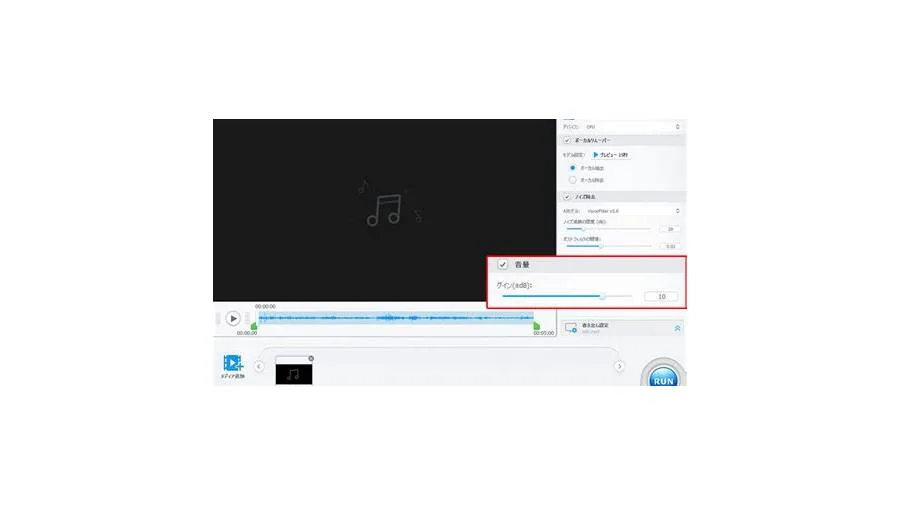
「ボイスメモ 声を分離」と検索すると、iPhoneの設定方法と、保存済みの音声ファイルから声だけを取り出す方法が混在しています。作業を始める前に、この2つを区別することが大切です。
Appleサポートによると、対応するiPhoneでは、iOS 26以降の環境でボイスメモなどのオーディオ録音アプリを使用する際に、マイクモードの「声を分離」を利用できます。これは録音時の音声処理であり、以前に録音したファイルを後から解析して、話し声と環境音に分割する機能とは異なります。
iPhoneで「声を分離」を有効にする手順
iPhoneで「ボイスメモ」を開き、録音を開始します。
-
画面右上から下にスワイプして、コントロールセンターを開きます。
-
画面上部に表示される「ボイスメモ」のアプリコントロールをタップします。
-
「オーディオとビデオ」などの項目にあるマイクモードを開き、「声を分離」を選択します。
-
録音を続け、周囲の雑音がどの程度抑えられたかを確認します。
メニューの表示や利用できるモードは、iOSのバージョン、iPhoneのモデル、アプリの対応状況によって異なる場合があります。設定項目が見当たらない場合は、Appleのサポート情報で対応条件を確認してください。
「声を分離」「ワイドスペクトル」「自動マイクモード」の違い
これらは似た名称ですが、目的は異なります。Appleの案内に沿って整理すると、次のようになります。
- 声を分離:話し手の声を優先し、周囲の雑音を抑えるモードです。インタビューや一人での音声メモなどに向いています。
- ワイドスペクトル:周囲の音を積極的に遮断せず、声以外の音も含めて収録したい場合に向いています。環境音を含めた記録や複数人の会話などで使い分けます。
- 自動マイクモード:通話や録音の種類に応じて、適切なマイクモードを自動的に選択する設定です。対応環境では手動で毎回切り替える手間を減らせます。
- 標準:標準的な音声処理を使用するモードです。
自動マイクモードはiOS 18以降が利用条件として案内されています。ただし、すべてのアプリや状況で同じ選択肢が表示されるわけではありません。また、ワイドスペクトルは機種やアプリによって利用できない場合があります。
ここで注意したいのは、「声を分離」をオンにしても、録音済みのファイルに含まれる雑音が自動的に消えるわけではないことです。すでに保存した音声を処理したい場合は、次の方法を検討しましょう。
【録音済み音声】ボイスメモから声を聞き取りやすくする3つの方法
過去に録音した音声なら、まずはiPhone標準の機能を試し、それで足りなければパソコン用ソフトやAIツールへ進むのが効率的です。いきなり複雑な編集をする必要はありません。
方法1:ボイスメモの「録音補正」を使う
Appleのボイスメモには、再生時に周囲のノイズやエコーを軽減する「録音補正」が用意されています。モノラル録音とステレオ録音の再生時に利用でき、編集ソフトを使わずに音声の聞き取りやすさを改善したい場合に適しています。
「ボイスメモ」を開き、対象の録音を選びます。
-
録音の「その他」メニューから「オプション」を開きます。
-
「録音補正」をオンにします。
-
再生して、声の聞き取りやすさと雑音の残り方を確認します。
この方法の利点は手軽さです。ただし、Appleのサポート情報では、再生オプションを変更しても録音データそのものは変化しないと説明されています。つまり、再生時の補正と、補正済みの音声ファイルを新たに生成することは別です。
雑音を軽減して内容を確認するだけなら、まずこの方法で十分可能性があります。編集後のファイルを別のアプリで使いたい場合や、声と背景音をより明確に分けたい場合は、次の方法が候補になります。
方法2:ボイスメモから音声ファイルを書き出す
パソコンで編集する場合は、ボイスメモの録音を「ファイル」アプリに書き出します。Appleの案内では、通常の書き出し形式はM4Aです。
対象の録音を開き、「その他」から共有メニューを選びます。
-
「“ファイル”に保存」を選択します。
-
保存先を指定し、音声ファイルを書き出します。
-
パソコンに転送し、Audacityや対応するAI音声処理ソフトに読み込みます。
読み込み先のソフトがM4Aに対応していない場合は、対応形式への変換が必要になることがあります。変換時には音質をむやみに落とさず、元のファイルも残しておきましょう。
方法3:AI音声分離ツールで声を抽出する
エアコンや交通音が大きい録音、音楽と声が重なった素材など、標準の録音補正だけでは不十分な場合は、AIによる音声分離が選択肢になります。
ただし、AIが得意とする処理はツールによって異なります。一定のノイズを弱める処理と、楽曲からボーカルを取り出す処理は同じではありません。会話の録音なのか、歌声なのか、複数人の声が重なっているのかを考えてソフトを選ぶ必要があります。
【比較】無料ソフトとAIツールはどれを選ぶべき?
ボイスメモから声だけを抽出する際は、単に「無料か有料か」で判断するよりも、音源の種類と目的を基準にしたほうが失敗を防げます。
| 方法・ツール | 得意な処理 | 費用・手軽さ | 主な注意点 |
|---|---|---|---|
| iPhone「声を分離」 | 録音中の周囲の雑音を抑える | 対応環境なら標準機能で手軽 | 録音済みファイルへの後付け処理ではない |
| ボイスメモ「録音補正」 | 録音済み音声の再生時のノイズ・エコー軽減 | 標準機能で試せる | 録音データ自体を直接加工する機能ではない |
| Audacity | 一定の環境ノイズの低減、音量調整、細かな編集 | 無料で利用できるデスクトップソフト | 設定や処理の理解が必要。声と背景音が重なると限界がある |
| Audacityのボーカル分離系機能・プラグイン | 条件が合うステレオ音源の中央成分やボーカルの抽出 | 導入方法や機能によって異なる | 一般的な会話録音で声だけを確実に抽出できるわけではない |
| VideoProc Converter AI | AIによるボーカル抽出・除去、音声ノイズ処理 | 対応する機能を備えたデスクトップソフト | 音源によって分離品質が変わる。利用条件やライセンスの確認が必要 |
無料の音声分離ソフトを探しているなら、最初に試したいのはAudacityです。ノイズの種類を見極めて処理でき、不要な部分のカットや音量調整などもまとめて行えます。
一方、音楽と声が混ざった音源からボーカルを抽出したい場合は、AI分離機能を備えたツールが有力です。ただし、歌声向けの機能が、会議の録音やインタビューの声を同じ精度で分離できるとは限りません。
なお、VideoProc Converter AIなどの製品は、バージョンやライセンスによって利用できる機能や条件が変わる場合があります。導入前に、使用する機能、対応OS、出力制限、料金を確認してください。
【Audacityの使い方】録音済みの声を聞き取りやすくする手順
Audacityは、録音した音声を細かく編集できる無料ソフトです。ボイスメモのように、話し声とエアコンの音、ファンの音などが一緒に録音された素材では、まずノイズ除去を試すのが現実的です。
手順1:音声ファイルを読み込む
ボイスメモから書き出した音声をAudacityで開きます。M4Aを読み込めない場合は、Audacity側の対応状況や必要な追加コンポーネントを確認し、必要に応じてWAVなどの対応形式に変換します。
手順2:ノイズだけが入っている部分を探す
録音の冒頭や、話し手が黙っている部分に、エアコンやファンなどの音だけが入っていないか確認します。そこにあるノイズを基準に処理できるのが、Audacityのノイズ除去機能の特徴です。
Audacity公式マニュアルによると、ノイズ除去は、一定のハム音、ヒスノイズ、ファンの音などを軽減する用途に適しています。一方、車の走行音や人混みのように変化する雑音や、声と似た周波数成分を持つ音には限界があります。
手順3:ノイズ除去を適用する
音声波形から、話し声が入っていないノイズ部分を選択します。
-
「エフェクト」メニューから「ノイズ除去」を開き、ノイズプロファイルを取得します。
-
処理したい音声全体、または対象の範囲を選択します。
-
もう一度ノイズ除去を開き、設定を調整してプレビューを確認します。
-
声が不自然にならない範囲で処理を適用し、元の音声と聞き比べます。
ノイズを強く取り除けばよいわけではありません。処理を強めすぎると、声が金属的になったり、語尾が途切れたりすることがあります。音声の明瞭さを優先し、自然さを失わない設定を探しましょう。
Audacityで位相反転・モノラル化すれば声だけ抽出できる?
検索されることの多い方法に、「位相反転」と「モノラル化」を組み合わせる手法があります。これは、ステレオの左右チャンネルに共通して含まれる音を打ち消す仕組みを利用するものです。
ただし、この方法が効果を発揮するには条件があります。Audacity公式マニュアルで説明されている従来型のボーカル除去・分離機能は、左右のチャンネルに共通する中央定位の音を対象とします。左右に同じように入った音を差し引くと、その音が弱まる仕組みです。
そのため、中央に定位した歌声を取り除く用途では効果が出ることがありますが、中央に録音された話し声を抽出する万能な方法ではありません。話し声も左右共通の成分なら、逆に声が消えてしまう可能性があります。
また、Audacity公式マニュアルでは、バージョン3.5.0以降、「Vocal Reduction and Isolation」は標準同梱されなくなったと案内されています。従来の機能を使いたい場合は、対応するプラグインの導入が必要です。バージョンによってメニュー構成や利用できる処理が異なるため、現在の公式マニュアルを確認しましょう。
会話の録音に一定の雑音が乗っている場合はノイズ除去から始め、音楽と声が混ざった素材ではAI分離を検討する。この順番なら、位相反転を試して声まで消してしまう失敗を減らせます。
【VideoProc Converter AIの使い方】AIでボーカルや声を取り出す
VideoProc Converter AIは、音声・動画ファイルの処理に対応し、AIによるボーカルの抽出・除去やノイズ処理を行えるソフトです。手作業で左右のチャンネルを調整するよりも、AI処理を試したい人に向いています。
ただし、製品の案内でいう「ボーカル抽出」は、主に音楽のボーカルと伴奏を分ける用途を含みます。話し声を雑音から分離する場合にも利用候補になりますが、会話録音のすべてで同じ効果が得られるわけではありません。
基本的な操作手順
音声ファイルを用意する:iPhoneのボイスメモから音声を「ファイル」に書き出します。
-
ソフトに読み込む:VideoProc Converter AIを起動し、音声AI関連の機能を選択して、処理したいファイルを追加します。
-
抽出方法を選ぶ:声やボーカルを取り出したい場合は「ボーカルを抽出」、伴奏を残したい場合は「ボーカルを除去」を選択します。
-
プレビューを確認する:利用可能なプレビュー機能で、声の残り方や背景音の分離具合を確認します。
-
処理して保存する:結果に問題がなければ、出力設定を確認してファイルを保存します。
VideoProc Converter AIの公式ガイドでは、音声または動画ファイルを追加し、「ボーカルを抽出」か「ボーカルを除去」を選ぶ手順が紹介されています。案内されている機能には、処理結果を確認するための15秒間のプレビューもあります。実際の表示や対応機能は、インストールしたバージョンで確認してください。
AI音声分離で失敗しないためのポイント
AIツールは便利ですが、音声に含まれる成分を完全に元どおりに分けられるとは限りません。次のような素材では、結果を慎重に確認する必要があります。
複数人が同時に話している:声同士が重なり、特定の話し手だけをきれいに残せないことがあります。
-
音楽と会話が同時に流れている:ボーカル抽出では、会話と歌声が同じように扱われるとは限りません。
-
残響や反響が強い:声の余韻が背景音として残ったり、処理後に声が不自然になったりする場合があります。
-
録音時に音割れしている:元の音声に記録された歪みは、分離処理だけでは元どおりに戻せません。
まず短い区間でテストし、声の明瞭さ、語尾の欠落、ノイズの残り方を確認してから、長い音声全体を処理するのがおすすめです。会話の文字起こしが目的なら、無理に完全分離を目指すより、声が聞き取れる程度までノイズを減らすほうが実用的な場合もあります。
【プロの結論】高音質で声だけを抽出するための判断基準
ボイスメモの音質を改善するうえで、最も大きな違いを生むのは、どのソフトを使うかだけではありません。録音された音の状態と、取り除きたい音の種類を見極めることが大切です。
目的別のおすすめ方法
これから録音する会話の雑音を減らしたい:対応するiPhoneで「声を分離」を使います。録音前に周囲の環境も確認しましょう。
-
保存済みの音声を手軽に聞き取りやすくしたい:ボイスメモの「録音補正」を試します。再生時の補正で足りるかを最初に確認できます。
-
エアコンやファンなど一定の雑音を減らしたい:Audacityのノイズ除去が候補です。ノイズだけが入った部分を使えると調整しやすくなります。
-
歌声と伴奏を分離したい:VideoProc Converter AIなど、AIによるボーカル分離に対応したツールを試します。
-
声以外の音が複雑に重なっている:AI分離とノイズ除去を比較し、結果を聞き比べます。必要なら複数の処理を組み合わせます。
ボイスメモを高音質で録音するコツ
録音後の処理だけで音質を改善しようとすると、限界があります。これから録音する場合は、次の基本を意識すると、後処理の負担を減らせます。
話し手とマイクの距離を安定させる:近づけすぎず、声が十分な音量で入る位置を試します。
-
風や空調の音を避ける:マイクに風が直接当たる場所や、騒音源の近くを避けます。
-
録音の冒頭で試聴する:数秒録音して再生し、声の大きさや雑音の状態を確認します。
-
元のファイルを残す:処理前の音声を保存し、加工後のファイルと比較できるようにします。
-
必要以上に変換しない:音質を改善する目的で、低品質の音声を単純に高いサンプリング周波数へ変換しても、失われた情報が戻るわけではありません。
録音データのプライバシーにも注意
ボイスメモには、会議の内容、取材記録、個人情報などが含まれることがあります。音声を外部サービスにアップロードする場合は、保存期間、データの取り扱い、削除方法、利用規約を事前に確認しましょう。
機密性の高い録音では、ローカル環境で処理できるソフトを優先する方法もあります。ただし、デスクトップソフトでも、追加機能やオンライン連携によって通信が発生する場合があるため、実際の処理方式を確認することが大切です。
【ボイスメモ声を分離】に関するよくある質問(FAQ)
Q1:iPhoneだけで、録音済みのボイスメモから声だけを抽出できますか? A1:標準機能では、まず「録音補正」を使って再生時のノイズやエコーを軽減できます。ただし、これは録音データ自体を加工する機能ではありません。録音済み音声から声と背景音を本格的に分離したい場合は、対応する音声編集ソフトやAIツールを検討してください。
Q2:「声を分離」がコントロールセンターに表示されないのはなぜですか? A2:iOSのバージョン、iPhoneのモデル、使用中のアプリが対応条件を満たしていない可能性があります。対応する録音アプリで録音を開始し、コントロールセンターのアプリコントロールを確認してください。メニューがない場合は、Appleサポートで対応条件を確認しましょう。
Q3:Audacityで位相反転を使えば、話し声だけを取り出せますか? A3:必ずしも取り出せるわけではありません。位相反転を利用した処理は、左右のチャンネルに共通する音を打ち消す仕組みです。中央に定位した話し声も消える場合があるため、一般的な会話の雑音除去には、まずノイズ除去機能を試してください。
Q4:無料で使える音声分離ソフトなら、どれがおすすめですか? A4:一定の環境ノイズを減らしたり、音量や不要部分を編集したりするなら、無料で使えるAudacityが有力です。音楽からボーカルを抽出したい場合は、対応するAI分離機能も比較しましょう。追加プラグインの導入条件や対応形式も確認してください。
Q5:ボイスメモの声を分離すると、必ず高音質になりますか? A5:必ずしもそうではありません。雑音を弱める過程で声の一部が失われたり、人工的な音になったりすることがあります。元の音声を保存したうえで、処理前後を聞き比べ、聞き取りやすさと自然さのバランスを確認してください。
まとめ:ボイスメモの声を分離するなら目的に合った方法を選ぼう
ボイスメモから声だけを抽出したい場合は、まず「録音中の雑音対策」なのか、「録音済み音声の編集」なのかを区別することが出発点です。
これから録音するなら、対応するiPhoneの「声を分離」が便利です。保存済みの録音を手軽に聞き取りやすくしたいなら「録音補正」、一定の環境ノイズを減らしたいならAudacity、音楽と声を分けたいならAI音声分離ツールが候補になります。
特に覚えておきたいのは、ノイズ除去、ボーカル抽出、録音時の声の分離は、それぞれ異なる処理だということです。目的に合わない方法を選ぶと、声まで消えたり、音質が不自然になったりする可能性があります。
まずは元の音声を残したまま、標準機能や短いテスト区間で効果を確かめましょう。必要な処理だけを選ぶことが、自然で聞き取りやすい音声を得る近道です。