【最短で解決】iPhoneのホーム画面を初期状態に戻す手順
ホーム画面のアプリがあちこちに移動してしまった、フォルダが増えすぎて整理し直したい、以前の標準的な並び方に戻したい。こうした場合に利用できるのが、iPhoneに標準搭載されている「ホーム画面のレイアウトをリセット」機能です。
Appleサポート(日本)のユーザガイドでは、設定アプリからリセット機能に進み、ホーム画面のレイアウトを元の状態に戻す手順が案内されています。操作自体は数回のタップで完了しますが、実行後は自分で作ったフォルダなどが元に戻らないため、内容を理解してから進めましょう。
ホーム画面のレイアウトをリセットする操作手順
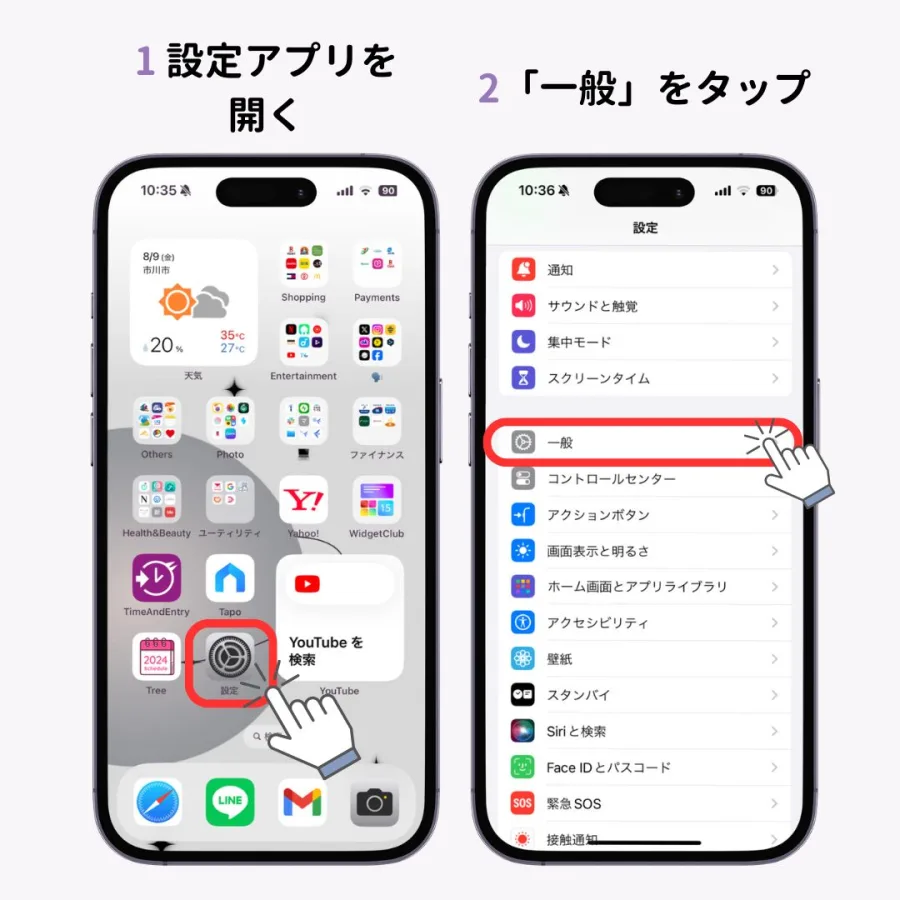
iPhoneの「設定」アプリを開きます。
-
「一般」をタップします。
-
「転送またはiPhoneをリセット」を選択します。
-
画面下部などにある「リセット」をタップします。
-
「ホーム画面のレイアウトをリセット」を選択します。
-
確認画面で「ホーム画面をリセット」をタップします。
これでホーム画面の配置がリセットされます。iOSのバージョンによって画面表示や項目の位置が異なる場合があるため、設定内の項目名を確認しながら操作してください。
リセットすると、アプリの並び方はどう変わる?
Appleの案内によると、作成したフォルダはすべて削除され、ダウンロードしたアプリはiPhoneに付属するアプリの後にアルファベット順で配置されます。アプリを一つずつドラッグして整理し直す手間を省けるのが、この機能の利点です。
ただし、購入直後の画面を完全に再現するための機能と考えるのは適切ではありません。自分で作ったフォルダや独自の配置は失われるため、以前の並び順をそのまま復元したい人には向かない場合があります。
また、操作前に表示されていたウィジェットやアイコンのサイズ、カスタマイズした画面の見た目については、レイアウトのリセットだけですべてが以前の状態に戻ると考えず、実行後に個別に確認するのがおすすめです。
【実行前に必読】ホーム画面のリセットで消えるもの・消えないもの
「iPhoneのホーム画面をリセットすると、写真やアプリのデータまで消えてしまうのではないか」と不安に感じる人もいるでしょう。ここで押さえておきたいのは、ホーム画面の配置を戻す操作と、iPhone本体のデータを消去する操作は別だという点です。
Appleのサポート情報にあるリセット機能の説明を踏まえると、次のように整理できます。
| 項目 | ホーム画面のレイアウトをリセットした場合 | 注意点 |
|---|---|---|
| 内蔵アプリ | 標準の配置に戻る | 使い慣れた位置が変わる場合がある |
| ダウンロードしたアプリ | 標準アプリの後にアルファベット順で配置される | 元の並び順は維持されない |
| 自分で作成したフォルダ | 削除される | フォルダの分類を再作成する必要がある |
| 写真・動画・連絡先 | この操作の消去対象ではない | 通常のデータ消去とは区別する |
| アプリ内の保存データ | この操作の消去対象ではない | アプリの削除操作とは異なる |
| ウィジェットや画面の見た目 | 個別に状態を確認する | 必要に応じて再配置・再設定する |
「すべての設定をリセット」との違いにも注意
設定アプリの「リセット」には、ホーム画面のレイアウト以外にも複数の選択肢があります。なかでも間違えやすいのが「すべての設定をリセット」です。
Appleサポートによると、「すべての設定をリセット」では、Wi-Fiの設定、プライバシー関連の設定、Face IDなど、さまざまなシステム設定が初期状態に戻ります。写真やアプリのデータなどのメディア・個人データを消去する操作ではありませんが、ホーム画面だけを整えたい人にとっては範囲が広すぎます。
加えて、「すべてのコンテンツと設定を消去」は、iPhone本体のデータを消去するための別の操作です。売却や譲渡などを目的とする場合に使うもので、ホーム画面を整理するだけなら選ぶ必要はありません。
ホーム画面だけを戻したい場合は、「ホーム画面のレイアウトをリセット」を選ぶ。この区別を守ることが、誤操作を防ぐ最も要点です。
【アプリが消えた?】別ページ・Appライブラリ・非表示設定を確認
ホーム画面からアプリが消えたように見えても、実際にはアプリ本体が削除されているとは限りません。ホーム画面のページが非表示になっていたり、アプリがAppライブラリに移動していたりするケースがあります。
Appleサポート(日本)でも、ホーム画面のページを非表示にできることや、ホーム画面から取り除いたアプリをAppライブラリで探せることが説明されています。レイアウトをリセットする前に、次の方法を試してみましょう。
1. ホーム画面の別ページにアプリがないか探す
ホーム画面を左右にスワイプし、ほかのページに目的のアプリがないか確認します。複数のページを作成している場合、普段使わないページにアプリが移動していることがあります。
ホーム画面の下部に表示される小さな点は、ページ数や現在表示しているページの目安になります。アプリを探すときは、1ページ目だけで判断せず、最後のページまで確認してください。
2. 非表示になったホーム画面のページを再表示する
ホーム画面の何もない部分を長押しします。
-
画面下部に並ぶ点、または編集メニューから「ページを編集」に相当する項目を開きます。
-
ページの一覧で、チェックが外れているページがないか確認します。
-
再表示したいページにチェックを付け、「完了」をタップします。
この操作で非表示だったページが再び表示されます。ページを非表示にしても、そのページにあったアプリがすべて削除されるわけではありません。
3. Appライブラリからアプリをホーム画面に戻す
ホーム画面を左にスワイプし続けると、最後にAppライブラリが表示されます。アプリはカテゴリ別に整理されているため、画面上部の検索欄にアプリ名を入力すると見つけやすくなります。
目的のアプリが見つかったら、アイコンを長押しし、ホーム画面にドラッグして配置します。iOSの画面表示によっては、長押ししたときのメニューからホーム画面への追加を選べる場合もあります。
4. iOS 18以降の「非表示」フォルダも確認する
アプリを非表示にする機能を利用している場合は、Appライブラリの下部にある「非表示」フォルダも確認してください。非表示にしたアプリは、通常のホーム画面や検索結果に表示されないことがあり、Face ID、Touch ID、またはパスコードによる認証が必要です。
Appleの案内では、非表示フォルダ内のアプリを認証して開き、アプリのメニューから非表示設定を解除する方法が説明されています。アプリが見つからないからといって、すぐに再ダウンロードやレイアウトのリセットを行う必要はありません。
なお、Appライブラリや非表示フォルダにもアプリが見つからない場合は、アプリ自体が削除されている可能性があります。その場合はApp Storeで確認してください。アプリ内データの復元可否は、アプリの仕様やアカウント、バックアップ状況によって異なります。
【ウィジェット・フォルダも整理】元のホーム画面に近づける方法
アプリアイコンの並び方だけでなく、天気やカレンダーなどのウィジェット、フォルダの構成まで整えたい場合は、リセット後に手動で再配置する方法が確実です。ホーム画面のレイアウトをリセットする機能は、以前の個人設定をそのまま保存して再現するための履歴機能ではありません。
ウィジェットの配置を元に戻すには
Appleサポートが案内するウィジェットの操作方法を使えば、ホーム画面に必要なウィジェットを追加し、サイズや配置を調整できます。
ホーム画面の何もない部分を長押しします。
-
アプリやウィジェットが編集状態になったら、「編集」などのメニューを開きます。
-
「ウィジェットを追加」を選びます。
-
追加したいウィジェットとサイズを選択し、ホーム画面に配置します。
-
必要に応じてドラッグして位置を調整し、「完了」をタップします。
すでに表示されているウィジェットは、長押しして移動したり、対応するサイズに変更したりできます。ウィジェット内の表示内容も、長押し後の「ウィジェットを編集」などから個別に調整できる場合があります。
複数のウィジェットをまとめたスマートスタックを使っている場合は、スタック内にどのウィジェットが含まれているかも確認しましょう。見た目が以前と違っていても、表示対象が切り替わっているだけの可能性があります。
フォルダを元に戻すには
ホーム画面のレイアウトをリセットすると、ユーザーが作成したフォルダは削除されます。フォルダ内に整理していたアプリは、リセット後に再び分類し直す必要があります。
フォルダを再作成するには、ホーム画面でアプリを長押しし、編集状態にしてから、あるアプリを別のアプリの上にドラッグします。フォルダが作成されたら、関連するアプリを追加し、必要に応じてフォルダ名を変更します。
「仕事」「写真・動画」「SNS」など、用途ごとに分類すると、後から目的のアプリを見つけやすくなります。以前のフォルダ構成を維持したい場合は、リセット前に各フォルダの中身をスクリーンショットで記録しておくと再整理がスムーズです。
アイコンの色やサイズだけが変わった場合
ホーム画面のアイコンが大きくなった、色が変わった、以前と異なる外観になったという場合は、配置ではなくカスタマイズ設定が原因可能性があります。
対応するiOSでは、ホーム画面を長押しして編集メニューを開き、「カスタマイズ」からアイコンのサイズや色合い、ライト・ダークなどの表示を変更できます。アイコンの外観だけを戻したい場合は、ホーム画面全体のレイアウトをリセットする前に、これらの設定を確認するのが合理的です。
【iPhone・iPad対応】リセット前に知っておきたい注意点
ホーム画面を初期状態に戻す操作は簡単ですが、実行後に自分好みの配置を再現するには手間がかかります。操作を始める前に、どの程度まで元に戻したいのかを決めておきましょう。
リセット前に確認しておきたい4つのポイント
フォルダの構成を記録する:フォルダが削除されるため、必要なアプリの組み合わせやフォルダ名をスクリーンショットに残します。
-
別ページとAppライブラリを確認する:アプリが見当たらないだけなら、リセットせずに解決できる可能性があります。
-
ウィジェットの配置を把握する:ウィジェットの種類やサイズ、表示内容を記録しておくと、必要に応じて再設定しやすくなります。
-
選択するリセット項目を再確認する:ホーム画面だけを整理したい場合は、「すべての設定をリセット」や「すべてのコンテンツと設定を消去」を選ばないようにします。
iPadのホーム画面も同じ方法で戻せる?
iPadでも、ホーム画面のレイアウトをリセットする機能が用意されています。AppleのiPadユーザガイドでは、「設定」から「一般」へ進み、「転送またはiPadをリセット」内の「リセット」を開いて「ホーム画面のレイアウトをリセット」を選ぶ手順が案内されています。
iPhoneと同様、作成したフォルダは削除され、ダウンロードしたアプリはiPadに付属するアプリの後にアルファベット順で配置されます。iPadでは画面サイズやDockの使い方が異なるため、リセット後にアプリやウィジェットの位置を調整するとよいでしょう。
どの方法を選ぶべきか?判断基準を整理
状況ごとのおすすめの対処法は次のとおりです。
アイコンが乱雑になった:ホーム画面のレイアウトをリセットする。
-
アプリが一つだけ見つからない:別ページ、Appライブラリ、非表示フォルダを確認する。
-
フォルダの中身を元に戻したい:リセット前の記録をもとにフォルダを再作成する。
-
ウィジェットだけ位置が違う:ウィジェットを長押しして個別に移動・調整する。
-
アイコンの色やサイズが違う:ホーム画面のカスタマイズ設定を確認する。
-
iPhoneを売却・譲渡する:ホーム画面のリセットではなく、必要なバックアップなどを確認したうえで、端末全体の消去手順を検討する。
このように、ホーム画面の状態に合わせて操作を選べば、必要以上に設定を変更せずに済みます。単にアプリの並び方を戻したいだけなら、まずはレイアウトのリセットを検討し、アプリが消えた問題やウィジェットの問題は個別に対処するのが基本です。
【ホーム画面を元に戻したい】に関するよくある質問(FAQ)
Q1:iPhoneのホーム画面をリセットすると、写真やアプリのデータは消えますか?
A1:ホーム画面のレイアウトをリセットする操作では、写真や連絡先などの個人データを消去しません。ただし、作成したフォルダは削除され、ダウンロードしたアプリの配置も変わります。「すべてのコンテンツと設定を消去」とは異なる操作です。
Q2:ホーム画面のリセットを実行したら、以前の配置に戻せますか?
A2:リセット前の独自の配置やフォルダ構成が、自動的に保存・復元されるわけではありません。以前の並び方に近づけたい場合は、事前にスクリーンショットを撮影し、リセット後にアプリやフォルダ、ウィジェットを手動で配置してください。
Q3:ホーム画面からアプリが消えた場合、必ずリセットする必要がありますか?
A3:必ずしも必要ではありません。ホーム画面の別ページや非表示ページ、Appライブラリ、非表示フォルダを確認しましょう。アプリがAppライブラリにあれば、ホーム画面へ戻せる場合があります。
Q4:ホーム画面のリセットでウィジェットも元に戻りますか?
A4:ウィジェットの配置や表示内容まで、以前と同じ状態になるとは限りません。Appleの案内に沿ってホーム画面をリセットした後、ウィジェットの位置・サイズ・表示内容を確認し、必要に応じて個別に調整してください。
Q5:iPadでもホーム画面のレイアウトをリセットできますか?
A5:できます。iPadでは「設定」から「一般」へ進み、「転送またはiPadをリセット」内の「リセット」を開いて「ホーム画面のレイアウトをリセット」を選びます。実行後は、フォルダやアプリの配置を必要に応じて整え直してください。
まとめ:iPhoneのホーム画面は原因に合った方法で元に戻そう
iPhoneのホーム画面を元に戻したい場合、アプリの配置が乱れたのか、アプリが見つからないのか、ウィジェットやアイコンの見た目が変わったのかによって、最適な対処法は異なります。
アプリの並び方をまとめて整理したいなら、「設定」→「一般」→「転送またはiPhoneをリセット」→「リセット」→「ホーム画面のレイアウトをリセット」の順に進みます。ただし、作成したフォルダは削除され、ダウンロードしたアプリはアルファベット順に配置されるため、事前の記録が役立ちます。
一方、アプリが消えたように見えるだけなら、別ページやAppライブラリ、非表示フォルダを確認する方が早く解決できる可能性があります。ウィジェットやアイコンの外観だけを戻したい場合も、個別の編集機能を先に試すとよいでしょう。
大切なのは、ホーム画面のレイアウトを戻す操作と、iPhone本体のデータを消去する操作を混同しないことです。Appleサポート(日本)の案内を参考に、必要な範囲だけを変更すれば、写真やアプリのデータを不用意に消去することなく、使いやすいホーム画面を取り戻せます。