Safariの検索履歴を削除したいのに、検索窓に以前の入力内容が表示されたり、消したはずのWebサイトが別の端末に残っていたりして困っていませんか。Safariでは、検索エンジンが表示する候補、実際に訪問したWebサイトの履歴、Cookieやキャッシュなどがそれぞれ異なる仕組みで管理されています。そのため、履歴を一括削除するだけでは、期待どおりに表示が変わらない場合があります。
2026年10月現在、Appleの公式サポートでは、iPhone・iPadの設定アプリから履歴を消去する方法、特定のWebサイトだけを削除する方法、MacのSafariで履歴を消去する方法が案内されています。この記事では、Safariの検索履歴と閲覧履歴の違いから、端末別の削除手順、iCloudによる同期、削除した履歴の復元可能性まで、初心者にも分かるように整理します。
【最初に確認】Safariの検索履歴と閲覧履歴は何が違う?
Safariの履歴を削除する前に、何が画面に表示されているのかを確認しましょう。検索窓に出る候補をすべて「検索履歴」と考えがちですが、実際には複数の情報が候補表示に使われています。
Appleの公式サポートによると、Safariで履歴を消去すると、表示したWebページの履歴だけでなく、検索履歴、よく表示するサイトの一覧、開いているページの前後の移動履歴なども削除対象になります。一方、検索窓に表示される候補には、検索エンジンから提供される情報や、ブックマーク、開いているタブなども関係します。
- 閲覧履歴: 過去に訪問したWebサイトやページの記録。
- 検索候補: 入力中の文字に応じて表示される検索語句やWebサイトの候補。
- 検索履歴: Safariに保存される検索に関する履歴情報。
- Cookie: ログイン状態やサイトの設定などを維持するため、Webサイトが端末に保存するデータ。
- キャッシュ: ページの表示を速くするために保存される画像などのデータ。
例えば、過去に入力した検索語句が候補に残っている場合、履歴の消去が有効です。一方、検索エンジンが入力内容に基づいて候補を表示している場合は、「検索エンジンの候補」をオフにすることで表示を抑えられます。
つまり、履歴を消すことと、検索候補を表示させないことは同じ操作ではありません。 目的を分けて考えることが、最短で解決するポイントです。
【端末別に解説】iPhone・iPad・MacでSafariの検索履歴を削除する方法
Safariの履歴削除は、使用している端末によって操作が異なります。iPhoneとiPadでは設定アプリから操作する方法が分かりやすく、MacではSafariのメニューバーから履歴を消去できます。
以下は、2026年の現行OSを想定した操作方法です。OSのバージョンや画面構成によって、メニュー名や配置が多少異なる場合があります。
| 端末 | 一括削除の操作 | 特定サイトの削除 | 注意点 |
|---|---|---|---|
| iPhone | 「設定」→「アプリ」→「Safari」→「履歴とWebサイトデータを消去」 | Safariの履歴画面から対象サイトを選択して削除 | 期間を選べる場合は、削除対象を確認する |
| iPad | 「設定」→「アプリ」→「Safari」→「履歴とWebサイトデータを消去」 | Safariの履歴画面から対象サイトを選択して削除 | 基本的な操作はiPhoneと共通 |
| Mac | Safariの「履歴」→「履歴を消去」 | 「履歴」→「すべての履歴を表示」から対象を選択して削除 | 消去する期間やプロファイルを確認する |
iPhoneでSafariの履歴を一括削除する
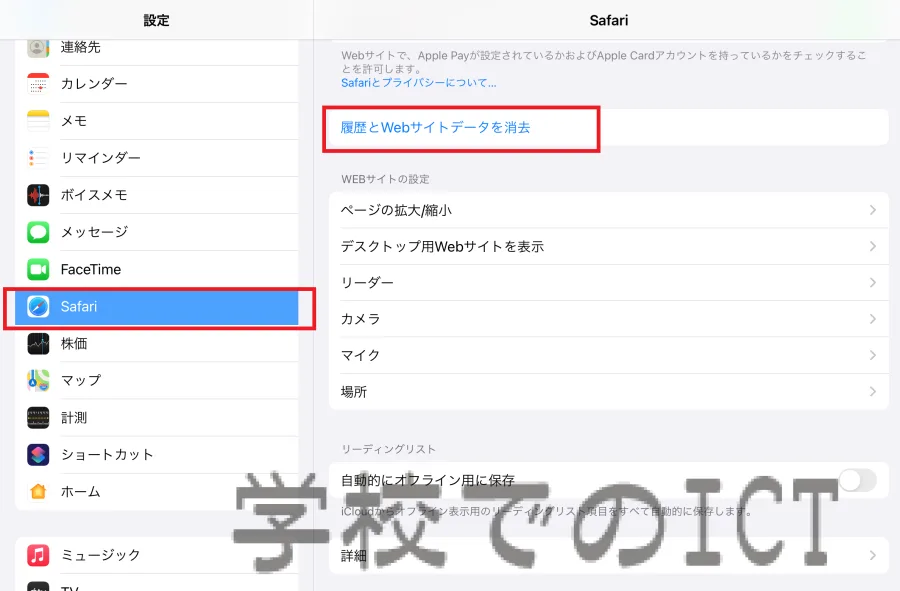
iPhoneのSafari検索履歴をまとめて消す場合は、次の手順で操作します。
- iPhoneの「設定」アプリを開きます。
- 「アプリ」をタップします。
- アプリ一覧から「Safari」を選びます。
- 「履歴とWebサイトデータを消去」をタップします。
- 表示された画面で消去する期間を確認し、「履歴を消去」をタップします。
これで、Safariに保存された対象期間の閲覧履歴や検索履歴などを削除できます。現行のiOSでは、消去期間を選べる場合があります。すべてを消す必要がない場合は、期間の選択肢をよく確認してください。
なお、履歴を消去しても、保存済みの自動入力情報が一律に削除されるわけではありません。パスワードや連絡先などの自動入力情報まで消したい場合は、それぞれの保存先を別途確認する必要があります。
iPadでSafariの検索履歴を削除する
iPadでも、基本的な操作はiPhoneと同じです。「設定」から「アプリ」「Safari」の順に進み、「履歴とWebサイトデータを消去」を選びます。
iPadは画面が大きいため、Safariのサイドバーやタブ表示から履歴を確認する方法も便利です。一括削除ではなく、過去に訪問した特定のWebサイトだけを消したい場合は、次のセクションで紹介する個別削除を利用してください。
MacでSafariの履歴を消去する
Macでは、Safariを開いてメニューバーの「履歴」から「履歴を消去」を選択します。表示されるメニューで対象期間を選び、消去を実行してください。
- Safariを起動します。
- 画面上部のメニューバーで「履歴」をクリックします。
- 「履歴を消去」を選択します。
- 消去する期間を選択します。
- 確認して履歴を消去します。
Macでは、Safariの「履歴」→「すべての履歴を表示」から、過去に訪問したWebサイトを一覧で確認することもできます。履歴を消去する期間を選択できるため、必要な記録を残したい場合は、対象範囲を確認してから実行しましょう。
また、MacのSafariで複数のプロファイルを利用している場合、履歴やCookieなどのWebサイトデータはプロファイルごとに区別されます。仕事用と個人用を使い分けている人は、どのプロファイルの履歴を消去するのかも確認してください。
【部分削除も可能】Safariの特定サイトの履歴や検索候補を消す方法
すべての履歴を消すと、あとで再訪したいWebサイトを探しにくくなります。プライバシー上の理由で一部のサイトだけを消したい場合は、個別削除を利用するのが合理的です。
iPhone・iPadで特定のWebサイトだけを削除する
Appleの公式サポートでは、iPhoneのSafariで履歴から特定のWebサイトを削除する手順が案内されています。
- Safariを開き、スタートページに移動します。
- 必要に応じて新しいタブを開き、履歴ボタンを表示します。
- 履歴画面の「その他」ボタンをタップします。
- 「Webサイトを選択」をタップします。
- 履歴から削除したいWebサイトを1つ以上選びます。
- ゴミ箱ボタンをタップします。
この方法なら、関係のない閲覧履歴をまとめて消さずに済みます。特定のサイトを履歴から取り除きたい場合は、最初から全履歴を消去するのではなく、個別削除を試してください。
Macで特定サイトの履歴だけを削除する
Macでは、「履歴」メニューから「すべての履歴を表示」を選択し、履歴一覧を表示します。対象のWebサイトを探し、該当する項目を選択して削除してください。履歴が多い場合は、一覧画面の検索欄を使うと目的のサイトを見つけやすくなります。
履歴の削除とブックマークの削除は別の操作です。履歴からサイトを消しても、ブックマークに登録している場合は、そのブックマークが残ることがあります。検索窓にサイト名が表示される理由がブックマークにある場合は、ブックマーク側も確認しましょう。
Safariの検索候補を表示させない方法
検索窓に文字を入力するたびに候補が表示されるのを避けたい場合は、検索候補の設定を見直します。
iPhone・iPadの場合は、「設定」→「アプリ」→「Safari」と進み、「検索エンジンの候補」をオフにします。設定の配置や表記はOSのバージョンによって異なる場合があります。
Macの場合は、Safariの「設定」を開き、「検索」に関する項目から検索エンジンの候補を表示する設定を確認します。該当する項目をオフにすることで、検索エンジンから提供される候補の表示を抑えられます。
ただし、この設定は、過去の履歴やブックマークを削除する操作ではありません。Appleの説明によると、Safariの検索候補には、検索エンジンから提供される候補のほか、開いているタブやブックマーク、最近アクセスしたページなどが関係します。
そのため、検索エンジンの候補をオフにしても、履歴やブックマークなどに由来する候補が残ることがあります。候補が気になる場合は、表示の設定変更と履歴の削除を組み合わせて対応しましょう。
【履歴だけでは不十分?】Safariのキャッシュ・CookieとiCloud同期の仕組み
Safariのプライバシー対策では、履歴だけでなく、キャッシュやCookie、iCloud同期も理解しておく必要があります。これらは役割が異なり、消去した際の影響も同じではありません。
履歴・キャッシュ・Cookieの違い
履歴は、どのWebサイトを訪問したかを確認するための記録です。閲覧履歴を消去すると、Safariに保存されている検索履歴なども削除対象になります。
キャッシュは、Webページの画像やデータなどを一時的に保存し、次回の表示を速くするための仕組みです。古いキャッシュが原因でページの表示に不具合が起きている場合、キャッシュを消去すると改善することがあります。
Cookieは、サイトへのログイン状態や利用者の設定などを維持するために使われます。Cookieを削除すると、サイトからログアウトされたり、設定をやり直す必要が生じたりする場合があります。
Appleの公式サポートでは、iPhoneで履歴を残したままCookieやキャッシュなどのWebサイトデータを削除する方法も案内されています。操作するには、「設定」→「アプリ」→「Safari」→「詳細」→「Webサイトデータ」と進み、「全Webサイトデータを削除」を選択します。
この方法は、閲覧履歴を残しつつWebサイトデータを整理したい場合に向いています。ただし、Webサイトデータを削除するとログイン状態などにも影響するため、履歴だけを消したい場合とは使い分けましょう。
iCloudでSafariの履歴はどう同期される?
iPhone・iPad・Macで同じApple Accountを使用し、iCloudのSafari同期を有効にしている場合、閲覧履歴やブックマーク、開いているタブなどがデバイス間で同期されます。Appleの公式「iCloudユーザガイド」でも、Safariの履歴が同期対象として説明されています。
そのため、iPhoneで履歴を削除したあとにMacやiPadで同じサイトの履歴が見える場合は、同期の状態や反映のタイミングを確認する必要があります。一方の端末だけを見て「完全に消えた」と判断するのは早計です。
複数端末を使っている場合は、各端末のSafariとiCloudの設定を確認してください。削除した履歴をほかの端末に残しておきたい場合も、iCloudの同期によって変更が反映される可能性を考慮する必要があります。
プライベートブラウズなら履歴を残さずに使える?
Safariのプライベートブラウズは、通常のブラウズとは異なり、訪問したページや検索履歴などをSafariに記憶させずに利用するための機能です。Appleによると、プライベートブラウズ中のタブは通常の履歴やほかのデバイスのタブ一覧に表示されません。
iPhoneでは、Safariを開き、タブの操作画面から「新規プライベートタブ」を選択します。iPadやMacでも、Safariのプライベートブラウズ機能を利用できます。通常の履歴に記録を残したくない場合は、閲覧を始める前にプライベートブラウズへ切り替えるのが実用的です。
ただし、プライベートブラウズは、インターネット上の活動を完全に匿名化する機能ではありません。アクセス先のWebサイトやネットワーク管理者などに対して、あらゆる情報が隠されるわけではありません。また、通常のブラウズで保存された履歴を自動的に削除する機能でもありません。
【削除できない・復元したい】Safariの履歴に関するトラブルと注意点
Safariの履歴削除がうまくいかない場合や、削除した記録を元に戻したい場合は、原因を切り分けることが大切です。履歴が残っているように見えても、実際には検索候補やブックマーク、別のアプリの記録である可能性があります。
「履歴とWebサイトデータを消去」がグレー表示される
iPhoneやiPadで削除ボタンがグレー表示になっている場合、Appleの公式サポートでは、消去できるデータがない可能性や、スクリーンタイムによるWebコンテンツの制限が関係している可能性を案内しています。
- Safariの履歴がすでに削除されていないか確認する。
- 「設定」から「スクリーンタイム」のWebコンテンツ制限を確認する。
- Safariを再度開き、履歴画面に対象の記録が残っているか確認する。
- iCloudでSafariを同期している場合は、ほかの端末の状態も確認する。
職場や学校から管理されている端末では、管理者による制限が設定されている場合もあります。その場合は、個人の判断で設定を変更せず、端末の管理者に確認してください。
履歴を削除したのに検索候補が消えない理由
履歴を削除しても検索窓に候補が残る場合、表示の原因が閲覧履歴だけではない可能性があります。検索エンジンから提供される候補、ブックマーク、開いているタブなどを確認しましょう。
また、Googleなどの検索サービスにアカウントでログインしている場合、Safariの履歴とは別に、検索サービス側のアカウント履歴が保存されていることがあります。Safariで履歴を消去しても、検索サービス側の記録まで一括して削除されるわけではありません。必要に応じて、利用している検索サービスの履歴管理設定も確認してください。
同様に、Safariの履歴削除は、訪問先のWebサイトが独自に保存した記録や、ほかのアプリに保存された閲覧履歴を削除するものではありません。端末内のSafariの履歴と、インターネット上のサービスに保存された情報は分けて考える必要があります。
削除したSafariの履歴は復元できる?
Safariには、削除した閲覧履歴を履歴画面から簡単に元に戻すための一般的な復元機能はありません。削除を実行する前に、必要な履歴が含まれていないか確認しておくことが大切です。
別の端末に記録が残っている可能性はありますが、iCloud同期が有効な場合は、削除がほかの端末にも反映されることがあります。別端末の履歴が必ず残っているとは限りません。
また、過去のバックアップに必要なデータが含まれている可能性はあるものの、履歴を復元できる保証はありません。バックアップから端末を復元する操作は、現在のデータにも影響するため、安易に実行するのは避けましょう。
Appleが提供するiCloud.comの復元機能では、Safariのブックマークについて以前のバージョンを復元する方法が案内されています。ただし、ブックマークの復元と、削除した閲覧履歴の復元は別の機能です。ブックマークが戻せるからといって、閲覧履歴も同じ方法で戻せるわけではありません。
Safariの履歴を削除したあとに確認したいこと
履歴の削除が完了したら、目的に応じて次の点を確認しましょう。
- 検索窓に表示される候補が気になる場合は、検索候補の設定やブックマークを確認する。
- ログイン状態が解除された場合は、CookieなどのWebサイトデータを削除していないか確認する。
- ほかの端末にも履歴を残したくない場合は、iCloudのSafari同期状態を確認する。
- 今後の閲覧記録をSafariに残したくない場合は、プライベートブラウズを利用する。
- 訪問先のサイトや検索サービス側の記録も消したい場合は、それぞれのサービスの履歴管理設定を確認する。
履歴削除は、端末に保存された記録を整理するための操作です。インターネット上に残るあらゆる記録を一度に消去するものではない点を理解しておきましょう。
【Safari検索履歴削除】に関するよくある質問(FAQ)
Q1:iPhoneのSafari検索履歴を一括削除するにはどうすればいい?
A1:「設定」→「アプリ」→「Safari」→「履歴とWebサイトデータを消去」と進み、削除する期間を確認して「履歴を消去」をタップします。古いOSでは「設定」から直接「Safari」を開く構成の場合があります。
Q2:Safariの検索窓に出る候補だけを消せる?
A2:検索エンジンの候補は、「設定」→「アプリ」→「Safari」から「検索エンジンの候補」をオフにすることで表示を抑えられます。ただし、ブックマークや開いているタブ、最近アクセスしたページなどに由来する候補は、別途確認が必要です。
Q3:Safariの特定サイトだけ履歴から削除できる?
A3:できます。iPhoneではSafariの履歴画面から「Webサイトを選択」を使い、対象サイトを選んで削除できます。Macでは「履歴」→「すべての履歴を表示」から対象の履歴項目を探して削除します。
Q4:Safariの履歴を削除するとCookieやパスワードも消える?
A4:履歴の消去とCookieなどのWebサイトデータの消去は、操作によって対象が異なります。Cookieを削除するとサイトからログアウトされる場合がありますが、履歴の消去だけで保存済みの自動入力情報が一律に削除されるわけではありません。
Q5:iPhoneで削除したSafariの履歴はMacにも反映される?
A5:iCloudでSafariの同期を有効にしている場合、履歴などの情報が端末間で同期されます。削除内容がほかの端末にも反映される可能性があるため、各端末の同期状態を確認してください。
Q6:削除したSafariの閲覧履歴は復元できる?
A6:Safariには、削除した閲覧履歴を簡単に元に戻す一般的な復元機能はありません。別の端末や過去のバックアップに記録が残っている可能性はありますが、復元できる保証はありません。ブックマークの復元機能と閲覧履歴の復元は区別する必要があります。
まとめ:Safariの履歴削除は目的に合わせて使い分けよう
Safariの検索履歴を削除する方法は、iPhone・iPadなら設定アプリ、MacならSafariの「履歴」メニューから操作するのが基本です。すべての記録を消したい場合は一括削除、特定のサイトだけを消したい場合は個別削除を選ぶと、必要な履歴まで失うリスクを減らせます。
検索窓の候補が消えないときは、閲覧履歴だけでなく、検索エンジンの候補やブックマーク、開いているタブも確認してください。Cookieやキャッシュを削除する場合は、ログイン状態やWebサイトの設定に影響する可能性にも注意が必要です。
加えて、iCloudによる端末間同期とプライベートブラウズの仕組みを理解しておけば、削除後の確認や今後のプライバシー管理もスムーズになります。「何を消したいのか」「どの端末に記録を残したくないのか」を明確にしてから操作することが、Safariの履歴削除で失敗しないための基本です。