自分の電話番号を忘れてしまったとき、iPhoneではどこを見れば確認できるのでしょうか。電話番号は「設定」アプリから確認するのが最も手軽で、連絡先に登録した自分の情報から調べる方法もあります。iOS 18やiOS 26でも、基本的な確認手順を押さえておけば、番号をすぐに調べられます。
一方、機種変更した直後やSIMカードを挿入したあとには、電話番号が表示されないこともあります。auの公式サポートでは、開通済みの番号と開通前の番号で確認方法を分けて案内しています。ソフトバンクも、iOSのバージョンに応じた確認手順を公開しています。ここでは、2026年10月時点の操作画面を踏まえ、確認方法の比較から番号が表示されない原因、開通前に確認すべき書類まで詳しく解説します。
【最短30秒】iPhoneの設定アプリで自分の電話番号を確認する方法
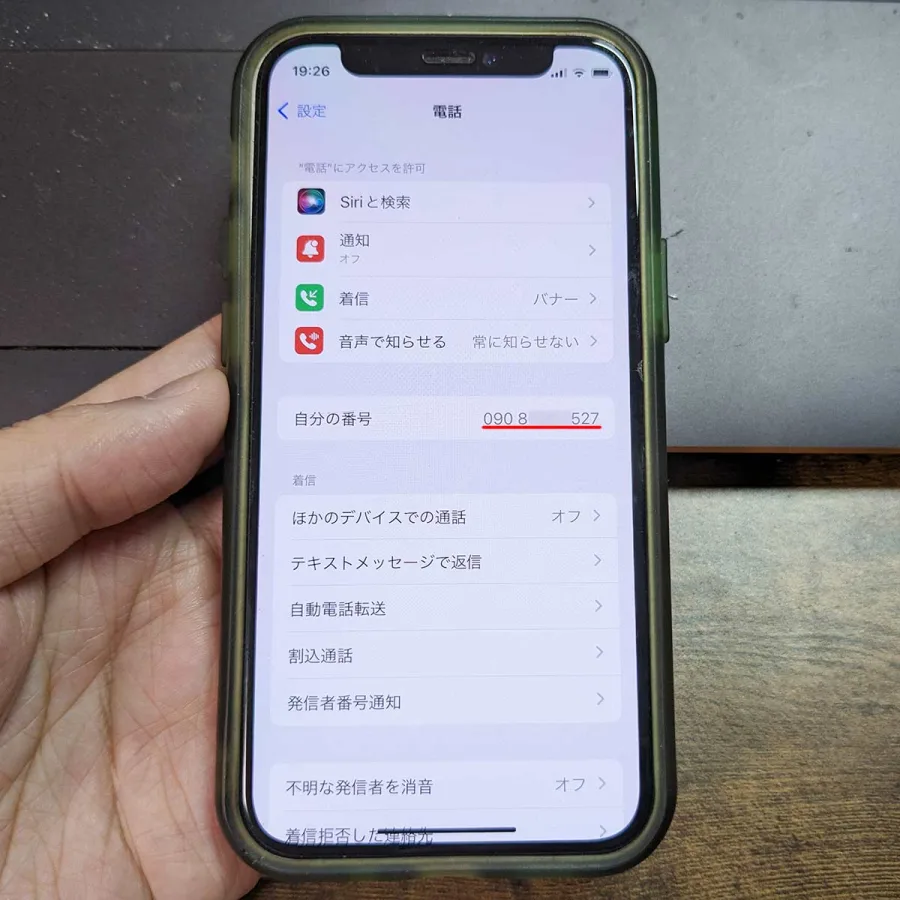
iPhoneで自分の電話番号を調べるなら、最初に試したいのが「設定」アプリです。端末に登録された電話番号を確認できるため、電話番号を覚えていない場合や、機種変更後に番号を確認したい場合にも適しています。
2026年現在、iOS 18やiOS 26では、基本的に次の手順で確認できます。
手順1:「設定」アプリを開く
ホーム画面から歯車のアイコンが付いた「設定」をタップします。
手順2:「アプリ」をタップする
設定画面を開いたら、一覧にある「アプリ」を選択します。iOS 18以降では、アプリごとの設定がこの項目にまとめられています。
手順3:「電話」をタップする
アプリの一覧から「電話」を選択します。似た名前の項目を探す必要はなく、標準の電話アプリの設定を開けば問題ありません。
手順4:「自分の番号」を確認する
電話の設定画面にある「自分の番号」欄を確認してください。番号が正しく登録されていれば、ここに電話番号が表示されます。
この操作手順は、auの公式サポートが2026年5月27日に更新した案内や、ソフトバンクの公式FAQでも紹介されています。ソフトバンクはiOS 18とiOS 26の両方について、同じ基本的な操作経路を案内しています。
なお、iOS 17以前など、古いバージョンでは「設定」から直接「電話」を開く構成になっている場合があります。画面に「アプリ」が見当たらないときは、iOSのバージョンを確認し、現在の画面に合った操作を行いましょう。
確認時の注意点:「自分の番号」に表示される情報は、通信回線の状態や登録状況によって異なります。空欄や「不明」と表示される場合は、必ずしも電話番号が存在しないという意味ではありません。後述するSIMや開通状況の確認に進んでください。
【別の方法】iPhoneの電話アプリ・連絡先から自分の番号を調べる
設定アプリを開かなくても、標準の「電話」アプリから自分の電話番号を確認できる場合があります。iPhone Waveでも、設定アプリと電話アプリの両方を使った確認方法が紹介されています。
電話アプリから確認する場合は、次の手順を試してください。
- 「電話」アプリを開く。
- 「連絡先」または連絡先一覧を開く。
- 一覧の上部などにある「自分のカード」を選択する。
- 登録されている電話番号を確認する。
iOSのバージョンや電話アプリの画面構成によって、タブの配置や表示名が異なる場合があります。連絡先アプリから直接「マイカード」を開いて確認する方法もあります。
ただし、この方法には注意点があります。「自分のカード」は、自分の名前や電話番号などを記録する連絡先情報です。SIMやeSIMの契約情報そのものを表示する専用画面ではありません。
たとえば、機種変更前の電話番号が自分のカードに残っていたり、電話番号を一度も登録していなかったりすると、実際の契約番号が表示されないことがあります。反対に、カードに番号が登録されていても、現在の回線でその番号を利用できるとは限りません。
自分のカードの情報を登録・編集する場合は、連絡先アプリで「マイカード」を開き、編集画面から必要な項目を変更します。マイカードが存在しない場合は、自分の連絡先を作成して設定できます。
つまり、実際に契約している電話番号を知りたいなら設定アプリ、連絡先として登録した自分の情報を確認したいならマイカードという使い分けが適切です。どちらか一方の表示だけで判断せず、必要に応じて契約情報とも照合してください。
【比較表】iPhoneの電話番号確認方法はどれが確実? au・ソフトバンクにも対応
電話番号を調べる方法はいくつかありますが、目的によって適した手段は異なります。特に、開通済みの回線なのか、契約したばかりで開通前なのかによって、確認すべき情報が変わります。
| 確認方法 | 主な手順 | 向いているケース | 注意点 |
|---|---|---|---|
| 設定アプリ | 設定→アプリ→電話→自分の番号 | 通常利用中の電話番号を確認したい | 空欄や「不明」の場合は回線状態を確認する |
| 電話アプリ | 電話→連絡先→自分のカード | 登録済みの自分の連絡先を確認したい | 登録情報が古い可能性がある |
| 連絡先アプリ | 連絡先→マイカード | 自分の連絡先情報を確認・編集したい | 契約中の番号と一致するとは限らない |
| 通信会社の会員サービス | My au、My SoftBankなどで契約情報を確認 | 端末の表示だけでは判断できない | ログインや本人確認が必要な場合がある |
| 納品書・契約書類 | 申込書類や納品書の記載を確認 | 新規契約の開通前 | 実際の開通状況は通信会社側で確認する |
通常利用中の番号を調べるなら、まず設定アプリを確認するのが簡単です。設定画面で確認できない場合は、会員サービスや契約書類に切り替えると、端末の表示だけでは分からない情報を確認できる可能性があります。
auの場合:auの公式FAQでは、iPhoneの設定アプリから電話番号を確認する方法を案内しています。また、開通済みの電話番号と開通前の電話番号を区別し、開通前は納品書などで確認するよう説明しています。My auでも確認できるとされています。
ソフトバンクの場合:ソフトバンクの公式FAQでは、iOS 18とiOS 26それぞれの画面を例に、「設定」→「アプリ」→「電話」→「自分の番号」という操作手順を案内しています。番号が表示されない場合や「不明」と表示される場合は、SIMカードの認識状態を確認する方法も紹介しています。
格安SIMやほかの通信会社を利用している場合も、まず端末の設定画面を確認し、表示されなければ契約先の会員ページや公式サポートを確認する流れが基本です。ただし、会員サービスの名称や番号の表示場所は通信会社によって異なります。
【機種変更・SIM挿入後】iPhoneの電話番号を確認する手順
新しいiPhoneに買い替えたときや、SIMカードを挿入した直後は、以前と同じ手順で電話番号を確認できないことがあります。これは、端末の初期設定が終わっていない場合や、回線の開通処理が完了していない場合などに起こり得ます。
機種変更やSIM挿入後は、次の順番で確認すると状況を整理しやすくなります。
1. SIMカードまたはeSIMの設定状態を確認する
物理SIMを使用している場合は、SIMカードが正しく挿入され、端末が認識しているか確認します。eSIMの場合は、「設定」の「モバイル通信」などから、対象の回線が設定されているかを確認してください。メニューの名称はiOSのバージョンによって異なることがあります。
2. 回線の開通手続きが完了しているか確認する
新しいSIMを受け取っただけでは、必ずしも通話できる状態になっているとは限りません。通信会社によっては、回線切り替えや開通手続きが必要です。案内メールや契約者向けページで、手続きが完了しているか確認しましょう。
3. iPhoneを再起動して番号を確認する
SIMや回線の設定を確認したあと、iPhoneを再起動し、再び「設定」→「アプリ」→「電話」→「自分の番号」を開きます。再起動だけですべての問題が解決するわけではありませんが、端末が回線情報を読み直すきっかけになります。
4. 通話できるか、通信会社の案内どおりに確認する
発信や着信ができるか、モバイル通信が利用できるかも確認します。ただし、データ通信ができても音声通話の契約がないプランもあるため、通話できないことだけでSIMの故障と判断するのは避けましょう。
eSIMを利用している場合は、安易にプロファイルを削除しないでください。削除後に再発行や再設定が必要になることがあります。設定をやり直す前に、契約先の案内を確認するのが安全です。
機種変更後も番号が分からない場合は、以前の端末に表示されている番号を参考にしつつ、現在の契約情報と照合してください。電話番号を引き継ぐ契約なのか、新しい番号が割り当てられた契約なのかによっても、確認すべき情報は変わります。
【原因を特定】iPhoneの電話番号が表示されない理由と対処法
設定画面の「自分の番号」が空欄になっていたり、「不明」と表示されたりする場合、原因は一つとは限りません。SIMカードの認識、回線の開通状況、端末の設定などを順番に確認することが大切です。
原因1:SIMカードが正しく認識されていない
物理SIMが正しく装着されていない場合や、SIMカードに問題がある場合、端末が回線情報を正常に読み取れないことがあります。ソフトバンクの公式FAQでも、番号が表示されない場合の対処としてSIMカードの入れ直しが案内されています。
SIMカードを入れ直す際は、必ずiPhoneの電源を切ってから作業してください。SIMトレイを慎重に取り出し、カードの向きや装着状態を確認してから戻します。破損や変形がある場合は、無理に使用せず通信会社に相談してください。
原因2:回線の開通が完了していない
新規契約や乗り換えの途中では、電話番号が割り当てられていても、回線の利用開始手続きが完了していないことがあります。この場合、設定画面だけを何度確認しても解決しない可能性があります。
契約者向けページや案内メールで開通状況を確認し、必要な手続きを済ませてください。開通前の番号を調べたい場合は、端末の設定画面ではなく、納品書などの契約書類を確認します。
原因3:eSIMの設定や回線選択に問題がある
eSIMを利用している場合は、対象の回線が端末に追加されているか、回線が有効になっているかを確認します。デュアルSIMを利用している場合は、複数の回線が設定されていることもあるため、どの回線の電話番号を調べたいのかを明確にしましょう。
eSIMの再発行や回線の再設定が必要な場合もあるため、契約先の指示を確認してから操作してください。
原因4:通信会社側の登録・開通処理に問題がある
SIMカードが認識されているのに番号が表示されず、通話や通信にも問題がある場合は、通信会社側の契約状態や回線設定を確認する必要があります。Appleのサポートでも、通話できない場合には通信事業者に連絡し、契約が利用可能な状態か、サービス停止や回線側のエラーがないか確認するよう案内しています。
原因5:自分のカードに古い番号が登録されている
電話アプリや連絡先アプリで確認した番号が以前のものだった場合、連絡先に保存された情報が更新されていない可能性があります。これは、SIMが認識されていない問題とは別です。
設定アプリの番号と自分のカードの番号が異なる場合は、まず契約中の番号を確認し、その後で連絡先の登録情報を修正しましょう。
以上の確認を行っても解決しない場合は、SIMカードやeSIMの状態、契約内容、端末の表示を整理したうえで通信会社に問い合わせると、原因を切り分けやすくなります。
【開通前も対応】iPhoneの電話番号を納品書・契約書類から確認する方法
新しいiPhoneを購入した直後で、まだ回線の開通手続きが終わっていない場合は、設定アプリに番号が表示されないことがあります。その場合、確認先を端末から契約書類へ切り替えることが大切です。
auの公式FAQでは、iPhoneの設定画面で確認できるのは現在利用中、つまり開通済みの電話番号であり、新規契約の開通前の電話番号については納品書などで確認するよう案内しています。
開通前に番号を調べるときは、次の書類や情報を確認してください。
- 納品書:商品や契約に関する記載を確認する。auでは開通前の番号の確認先として案内されている。
- 契約申込書・契約内容の案内:申込時に受け取った書類や電子交付された契約情報を確認する。
- 契約完了メール:通信会社から届いた申込受付・契約手続きに関する案内を確認する。
- 契約者向け会員ページ:ログインできる場合は、契約中の回線や開通状況を確認する。
ただし、書類によって記載項目は異なり、すべての納品書やメールに電話番号が載っているとは限りません。番号が見当たらない場合は、契約先の公式サポートで確認方法を調べましょう。
また、開通前に書類で番号を確認できたとしても、その時点ですでに通話やSMSを利用できるとは限りません。番号の割り当てと回線の利用開始は分けて考え、開通完了の案内を確認してください。
機種変更の場合も、新しい端末にSIMを挿入しただけで手続きが完了するとは限りません。旧端末から新端末への回線切り替えやeSIMの移行が必要なケースでは、契約先の手順に沿って作業する必要があります。
【プロの結論】電話番号確認で迷わないための判断基準
iPhoneの電話番号を確認するときに大切なのは、表示された番号が「連絡先に保存した情報」なのか、「現在利用している回線の番号」なのかを区別することです。この違いを理解しておけば、機種変更後やSIM挿入後のトラブルにも落ち着いて対処できます。
通常利用中であれば、まず設定アプリから「自分の番号」を確認する方法が最も簡単です。連絡先アプリのマイカードは、自分の登録情報を確認・編集する用途に向いています。一方、開通前や番号が表示されない場合は、契約書類や通信会社の会員ページを確認する方が適しています。
判断に迷ったときは、次の基準を目安にしてください。
- 設定画面に番号が表示されている:契約中の回線情報と照合し、必要に応じて発信などで利用状況を確認する。
- 設定画面は空欄だが、通話できる:SIMの認識状態や通信会社の案内を確認し、必要なら会員ページで番号を照合する。
- 新規契約で開通前:納品書や契約書類、契約者向けページを確認する。
- 番号が「不明」で通話もできない:SIM・eSIMの設定と開通状況を確認し、解決しなければ通信会社に問い合わせる。
- マイカードと設定画面の番号が異なる:契約中の回線情報を優先して確認し、マイカードの登録内容を更新する。
なお、電話番号を第三者に伝える際は、確認した番号をそのまま共有する前に、現在利用している回線の番号であることを確かめましょう。古い連絡先情報を使ってしまうと、連絡先の登録や各種サービスの本人確認で行き違いが生じる可能性があります。
【iPhoneで自分の電話番号を確認する方法】に関するよくある質問(FAQ)
Q1:iPhoneで自分の電話番号を最も簡単に確認する方法は?
A1:設定アプリを開き、「アプリ」→「電話」→「自分の番号」の順に進みます。iOS 18やiOS 26では、この手順で確認できます。古いiOSでは設定画面から直接「電話」を開く場合があります。
Q2:iPhoneの電話番号が表示されないのはなぜですか?
A2:SIMカードの認識不良、eSIMの設定、回線の開通状況、通信会社側の登録状態などが考えられます。SIMや回線の状態を確認し、必要に応じて再起動や通信会社への問い合わせを行ってください。
Q3:iPhoneの電話アプリに表示される番号が古い場合はどうすればよいですか?
A3:電話アプリの「自分のカード」に登録されている番号が古い可能性があります。現在の契約番号を設定画面や通信会社の契約情報で確認し、その後でマイカードの登録内容を更新してください。
Q4:SIMカードを挿入したのに電話番号が表示されません。故障でしょうか?
A4:必ずしも故障とは限りません。SIMカードの装着状態、回線の開通手続き、端末の認識状態などを確認してください。eSIMの場合は、回線の有効状態や設定状況も確認し、解決しない場合は契約先に相談しましょう。
Q5:iPhoneの開通前に電話番号を確認する方法はありますか?
A5:納品書や契約書類、契約完了メール、通信会社の会員ページなどを確認します。auの公式FAQでも、開通前の電話番号は納品書などで確認するよう案内されています。
Q6:auやソフトバンクでも同じ方法で確認できますか?
A6:はい。両社の公式FAQでは、設定アプリから電話番号を確認する方法が案内されています。iOSのバージョンによって画面構成が異なる場合は、契約先の最新の案内を確認してください。
まとめ:2026年もiPhoneの電話番号は確認先の使い分けが重要
iPhoneで自分の電話番号を確認するなら、まず「設定」→「アプリ」→「電話」→「自分の番号」を開く方法を試しましょう。電話アプリや連絡先アプリのマイカードから確認する方法もありますが、こちらは登録情報が古い可能性があるため、契約中の番号を調べる用途では注意が必要です。
機種変更後やSIMカードの挿入後に番号が表示されない場合は、SIM・eSIMの認識状態と回線の開通状況を確認してください。開通前であれば、端末の設定画面だけに頼らず、納品書や契約書類、通信会社の会員ページを確認することが大切です。
auやソフトバンクをはじめ、通信会社の公式サポートも電話番号の確認方法を案内しています。端末に表示された情報、契約書類、回線の利用状況を照合することで、番号の確認ミスを防ぎやすくなります。まずは設定画面から確認し、表示されない場合は原因に応じて確認先を切り替えていきましょう。