スマホを開くたびに目に入るホーム画面は、壁紙やアプリアイコン、ウィジェットの配置を変えるだけで、見た目も使い勝手も大きく変わります。Androidなら、標準機能を使ったシンプルな整理から、専用アプリで統一感のあるデザインを作る方法まで、幅広いカスタマイズが可能です。
2026年10月現在、Google Pixelの標準設定に加え、WidgetClubやNova Launcherなどのアプリを組み合わせる方法も選択肢になっています。この記事では、ホーム画面カスタマイズの基本手順、壁紙・アイコン・ウィジェットの変更方法、フォルダ整理やページ追加、無料で始められるアプリ12選、費用と注意点まで詳しく解説します。
【基本を解説】ホーム画面カスタマイズをするメリットと、おしゃれに仕上げるコツ
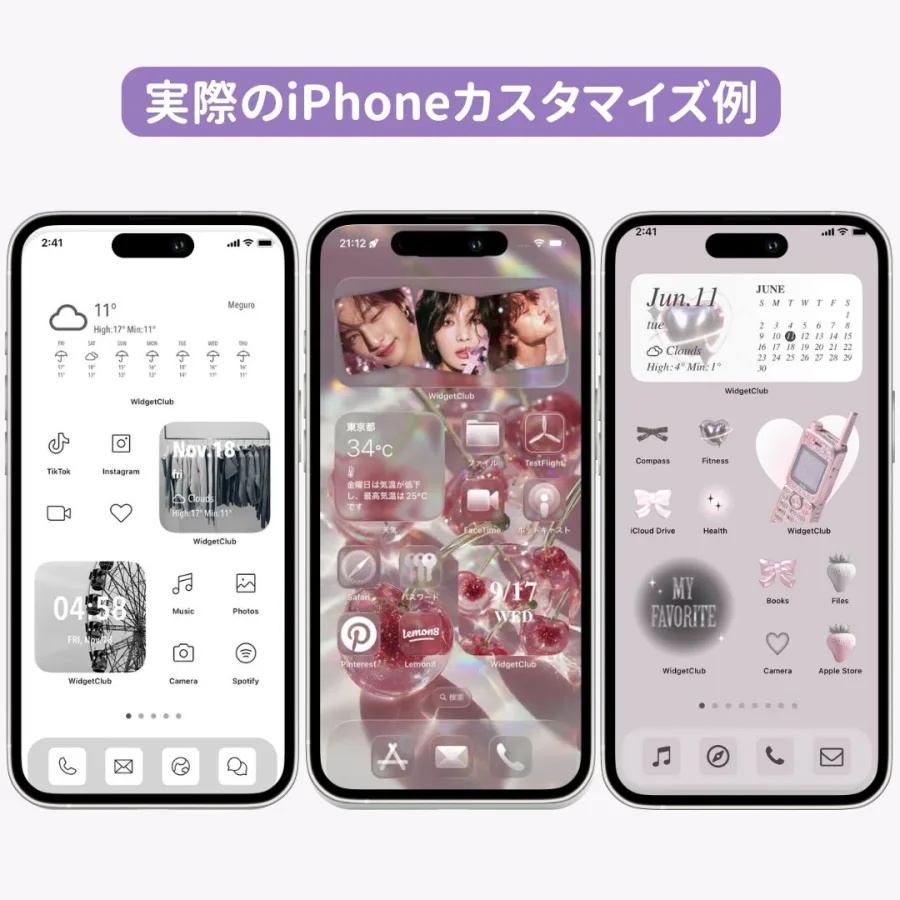
ホーム画面カスタマイズとは、スマートフォンの最初の画面に表示される壁紙、アプリアイコン、ウィジェット、フォルダ、アプリの配置などを自分好みに変更することです。Androidでは、機種やホームアプリによって設定できる項目が異なります。
カスタマイズするメリットは、見た目を好みに合わせられることだけではありません。使用頻度の高いアプリを指の届きやすい位置に置き、予定や天気をウィジェットで確認できるようにすれば、毎日の操作も効率化できます。
たとえば、仕事用の画面にはカレンダーやメール、プライベート用の画面には写真や音楽、SNSなどを配置する方法があります。アプリを探す時間が減り、用途に応じて必要な情報へアクセスしやすくなります。
Androidのホーム画面をおしゃれに見せるなら、最初に決めたいのはデザインの方向性です。ベージュや白を中心にしたナチュラル系、黒を基調としたミニマル系、パステルカラーのかわいい系など、色やアイコンの雰囲気をそろえると統一感が生まれます。
ただし、アイコンやウィジェットを増やしすぎると、かえって見づらくなることもあります。見た目を整えることと、必要な情報をすぐに確認できることの両立がポイントです。
【初心者向け】Androidのホーム画面カスタマイズ方法と設定手順
ホーム画面カスタマイズは、専用アプリをインストールしなくても始められます。GoogleのAndroidヘルプでも、ホーム画面にアプリやショートカット、ウィジェットを追加する方法が案内されています。以下では、多くのAndroid端末で使える基本的な手順を紹介します。
1.スマホの壁紙を変更する方法
壁紙は、ホーム画面の印象を決める重要な要素です。写真やイラストを使う場合は、アイコンや文字が見づらくならない画像を選びましょう。
- ホーム画面の何もない場所を長押しする。
- 「壁紙とスタイル」「壁紙」などの項目を開く。
- プリセット画像、またはスマホに保存した写真を選択する。
- プレビューで位置や表示範囲を調整する。
- 「適用」などのボタンを押し、ホーム画面への設定を完了する。
メニュー名はメーカーやOSのバージョンによって異なります。設定アプリから「壁紙」と検索しても見つけられます。
おしゃれに仕上げるコツは、アイコンの背景に細かい模様が集中する写真を避けることです。余白が多い風景写真や淡いグラデーションは、アイコンを配置しても画面が散らかって見えにくくなります。
2.アプリアイコンの変更方法
アプリアイコンをそろえると、ホーム画面全体の印象が大きく変わります。端末の標準設定で変更できる場合と、専用のホームアプリやアイコン変更アプリが必要な場合があります。
Google Pixelでは、対応する機種・ソフトウェアでホーム画面を長押しし、「壁紙とスタイル」からアイコンのスタイルや形状を調整できます。選べる項目は端末やバージョンによって異なります。
標準機能で好みのデザインにできない場合は、Nova Launcherなどのホームアプリや、Shortcut Makerのようなショートカット作成アプリを検討しましょう。
注意したいのは、ショートカット作成アプリで変更する方法は、元のアプリそのもののアイコンを置き換えるのではなく、カスタムアイコンを使った起動用ショートカットを追加する仕組みの場合があることです。元のアイコンとショートカットが両方表示されないよう、設定後に配置を確認してください。
3.ウィジェットの設定方法
ウィジェットは、アプリを開かなくても予定や天気、時計、写真などをホーム画面で確認できる機能です。見た目を整えながら利便性も高められるため、カスタマイズの効果を実感しやすい機能の一つです。
- ホーム画面の空いている場所を長押しする。
- 「ウィジェット」を選択する。
- 追加したいアプリのウィジェットを選ぶ。
- ウィジェットを長押しし、ホーム画面の配置したい場所へドラッグする。
- サイズ変更に対応している場合は、枠を調整して配置を整える。
おすすめは、時計・日付・カレンダーなど、毎日確認する情報を1~2個に絞る方法です。装飾目的のウィジェットを増やしすぎるよりも、必要な情報をまとめたほうが使いやすくなります。
4.ホーム画面のフォルダ整理とページ追加
アプリが増えて目的のアイコンを探しにくくなったら、フォルダ整理が有効です。多くのAndroid端末では、ホーム画面上のアプリアイコンを別のアプリアイコンに重ねるとフォルダを作成できます。
フォルダ名は「仕事」「連絡」「写真」「買い物」「金融」など、用途がひと目でわかるものがおすすめです。似たアプリをまとめるだけでなく、毎日使うアプリと使用頻度の低いアプリを分けると、操作がさらにスムーズになります。
ホーム画面のページを追加する場合は、アプリのアイコンを画面の右端までドラッグし、次のページへ移動させます。ホームアプリによっては、端まで移動させると新しいページが自動作成されます。機種によって操作が異なるため、うまく追加できない場合はホーム画面の編集メニューを確認してください。
ページの使い分けは、1ページ目に毎日使うアプリ、2ページ目に仕事や学習用のウィジェット、3ページ目に趣味や買い物関連のアプリを配置する方法が実用的です。ページ数を増やしすぎると移動の手間が増えるため、まずは2~3ページ程度から試すとよいでしょう。
【Google Pixel対応】標準機能とホームアプリの違いを比較
Google Pixelは、標準機能を使ったホーム画面カスタマイズを始めやすい機種です。Google Pixelヘルプでは、壁紙の変更やアイコンのスタイル・形状の調整、複数ページの利用などが案内されています。対応する機能はモデルやソフトウェアのバージョンによって異なります。
一方、Androidのメーカー標準ホーム画面では変更できる範囲が限られる場合があります。アイコンの細かな配置やフォルダ、ホーム画面全体のデザインまでこだわりたい場合は、別のホームアプリを導入する選択肢もあります。
ホーム画面カスタマイズアプリを比較するときは、無料で使える範囲、設定の簡単さ、アイコンの変更方法、ウィジェットの自由度、広告や課金の有無をチェックしましょう。
| 方法・アプリ | 主な特徴 | 向いている人 | 費用の目安 |
|---|---|---|---|
| Android標準機能 | 壁紙、ウィジェット、フォルダ、配置変更など | 手軽さと使いやすさを優先したい人 | 基本無料 |
| Google Pixel標準設定 | 壁紙とスタイル、対応するアイコンの色や形状の調整 | Pixelをシンプルにカスタマイズしたい人 | 基本無料 |
| WidgetClub | 壁紙、アイコン、ウィジェット、テーマを組み合わせてデザイン | おしゃれな画面をまとめて作りたい人 | 無料で開始可能。一部有料 |
| Nova Launcher | ホーム画面のグリッド、アイコン、フォルダなどを細かく調整 | 配置や操作性を細かく設定したい人 | 無料版あり。一部有料 |
| Niagara Launcher | シンプルな画面構成と片手操作を重視 | アプリをすばやく探したい人 | 無料で開始可能。一部有料 |
| KWGT | 時計、天気、写真などのウィジェットを自由にデザイン | 細部まで自分好みに作りたい人 | 無料版あり。一部有料 |
比較すると、初心者には標準機能、デザインを一括で整えたい人にはWidgetClub、レイアウトや操作性にこだわる人にはNova Launcher、ウィジェットを作り込みたい人にはKWGTが候補になります。
特にGoogle Pixelでは、最初から搭載されている機能を試してから追加アプリを検討する方法が効率的です。ホームアプリを変更すると、アイコンの配置や操作方法が変わることもあるため、必要な機能を先に整理しておきましょう。
【2026年最新】無料で始められるホーム画面カスタマイズアプリ12選
2026年1月1日更新のWidgetClubによるアプリ紹介では、実際に50個のアプリを試したうえで、ホーム画面を一括で変更するもの、アイコン特化型、ウィジェット、壁紙など、目的別に12個を選んでいます。ホーム画面カスタマイズアプリは、何を変更したいのかによって適したものが異なります。
ここではAndroidで使いやすいアプリを中心に、無料で始められる12の候補を紹介します。無料でダウンロードできても、すべての機能やテーマが無料とは限りません。また、対応OSや利用できる機能は変更されることがあるため、インストール前にストアの表示を確認してください。
1.WidgetClub:壁紙・アイコン・ウィジェットをまとめて変更
WidgetClubは、ホーム画面全体をおしゃれに整えたい人に向いているアプリです。壁紙、アプリアイコン、ウィジェット、テーマを組み合わせて、自分の好みに合ったデザインを作れます。
公式のGoogle Play掲載情報では、Android向けに5,000種類以上のホーム画面テーマを案内しています。写真を使ったデザインや統一感のあるテーマを探したい人にも便利です。ただし、一部のウィジェットやコンテンツは有料プランの対象となる場合があります。
おすすめの人:初心者、かわいい系のデザインが好きな人、壁紙とアイコンをまとめて変更したい人。
2.Nova Launcher:レイアウトを細かく調整
Nova Launcherは、アイコンのサイズ、配置のグリッド、フォルダ、アプリ一覧などを細かく設定できるホームアプリです。標準ホーム画面では物足りない人や、アプリを効率よく配置したい人に向いています。
基本機能から始められますが、ジェスチャー操作など一部の機能は有料版の対象です。ホームアプリ自体を変更するため、初めて使う場合は設定を一度に変更しすぎないようにしましょう。
おすすめの人:配置の自由度を重視する人、フォルダやアプリ一覧まで整えたい人。
3.Niagara Launcher:すっきりしたミニマルな画面に
Niagara Launcherは、表示する情報を絞り、アプリへのアクセスをシンプルにするホームアプリです。アイコンを大量に並べるよりも、よく使うアプリをすばやく起動できる環境を作りたい人に適しています。
華やかなテーマで画面を飾るというより、余計な要素を減らして操作しやすくするタイプです。一部の高度な機能は有料版で提供されます。
おすすめの人:ミニマルなデザインが好きな人、片手で操作しやすい画面を目指す人。
4.KWGT:オリジナルのウィジェットを作成
KWGT Kustom Widget Makerは、時計、日付、天気、写真、バッテリー情報などを組み合わせて、独自のウィジェットを作れるアプリです。フォントや色、画像、配置などを調整できるため、デザインに強いこだわりがある人に向いています。
一方、設定項目が多く、初心者には少し難しく感じることがあります。また、外部のウィジェット素材を取り込む機能などには有料版が必要な場合があります。
おすすめの人:時計やカレンダーを壁紙の色に合わせたい人、細かなデザインを自分で調整したい人。
5.Zedge:壁紙や着信音を探したい人向け
Zedgeは、壁紙や着信音など、スマートフォンの見た目とサウンドをカスタマイズするためのアプリです。風景、イラスト、アニメ風など、幅広いジャンルの素材を探せます。
無料で利用できる素材がある一方、広告やアプリ内課金もあります。画像を設定する際は、利用条件や権利関係にも注意しましょう。
おすすめの人:壁紙の候補をたくさん比較したい人、画面と着信音をまとめてカスタマイズしたい人。
6.Pinterest:デザインのアイデアを集める
Pinterestは、ホーム画面のデザインや配色、壁紙のアイデアを探すときに便利な画像共有サービスです。「Android ホーム画面 おしゃれ」「minimal home screen」「beige wallpaper」などの言葉で検索すると、デザインの方向性を考える参考になります。
アプリ自体は無料で利用できますが、画像をそのまま再配布したり、権利者の許可なく素材として公開したりすることは避けてください。個人の壁紙として利用する場合も、画像ごとの利用条件を確認すると安心です。
おすすめの人:自分の好きなデザインを探したい人、カスタマイズの完成イメージを決めたい人。
7.Shortcut Maker:アイコン付きショートカットを作成
Shortcut Makerは、アプリや設定項目などにアクセスするショートカットを作成できるAndroid向けアプリです。カスタムアイコンを使った起動用ショートカットをホーム画面に追加する方法を探している人に向いています。
ただし、ショートカットのアイコンを変更する方法と、元のアプリのアイコン自体を変更する方法は同じではありません。元のアイコンを完全に置き換えたい場合は、利用中のホームアプリがアイコンパックなどに対応しているか確認してください。
おすすめの人:写真や好きな画像を使ったアイコン風のショートカットを作りたい人。
8.Quikshort:よく使う操作をショートカット化
Quikshortは、アプリやファイル、ウェブサイトなどへのショートカットを作成するためのアプリです。頻繁に使う項目をホーム画面に置き、目的の画面へ直接アクセスしやすくする使い方ができます。
ショートカットのグループ化やアイコンの調整などに対応していますが、機能によってはアプリ内課金の対象です。見た目の変更だけでなく、操作の効率化も重視したい人に向いています。
おすすめの人:よく使う設定やファイルへのアクセスを簡単にしたい人。
9.Windy.com:天気情報をホーム画面で確認
Windy.comは、風や雨、気温などの天気情報を詳しく確認できるアプリです。対応するウィジェットを使えば、天気の確認をホーム画面から行いやすくなります。
Google Playの掲載情報では、無料で利用できる機能が案内されています。天気予報の高度な情報を求める人や、外出前に天候を確認する習慣がある人におすすめです。
おすすめの人:天気を頻繁に確認する人、機能性を重視したウィジェットを探している人。
10.Google カレンダー:予定をすぐに確認
Google カレンダーは、予定やスケジュールを管理するためのアプリです。ウィジェットをホーム画面に配置すれば、アプリを毎回開かなくても予定を確認しやすくなります。
デザインを統一したい場合は、壁紙とウィジェットの背景色の相性を意識しましょう。日付や予定が読みづらくならないよう、文字の見やすさを優先することも大切です。
おすすめの人:仕事や学校の予定をホーム画面で確認したい人。
11.Google フォト:お気に入りの写真を楽しむ
Google フォトは、写真や動画を管理するアプリです。対応する写真ウィジェットを利用すれば、思い出の写真などをホーム画面に表示できます。
家族や友人の写真を表示する場合は、スマホを他人に見られる場面も考慮しましょう。プライベートな写真を表示したくない人は、風景やペットなど、公開されても困らない画像を選ぶと使いやすくなります。
おすすめの人:お気に入りの写真をホーム画面のアクセントにしたい人。
12.Google アプリ:検索や情報確認をすばやく
Google アプリでは、検索ウィジェットなどをホーム画面に追加できます。検索バーの色や透明度、ショートカットなどを調整できる場合もあり、シンプルなデザインを保ちながら実用性を高められます。
Googleの検索ヘルプでは、ホーム画面の空いている場所を長押ししてウィジェットを開き、Googleのウィジェットを配置する手順が案内されています。細かな設定はアプリや端末のバージョンによって異なります。
おすすめの人:検索を頻繁に使う人、ホーム画面をシンプルに保ちたい人。
【失敗しない選び方】無料でどこまでできる?費用・安全性・デザインの注意点
ホーム画面カスタマイズは、無料で始められる方法が豊富です。ただし、無料アプリといっても、広告の表示、テーマの利用制限、ウィジェットの追加課金など、提供条件はそれぞれ異なります。
無料と有料の違いを確認する
壁紙を変更する、標準ウィジェットを追加する、アプリをフォルダにいった基本的なカスタマイズなら、追加費用をかけずに実現できます。
一方、特別なデザインのテーマ、動くウィジェット、外部素材の読み込み、高度なジェスチャー操作などは、有料プランや買い切り機能の対象になる場合があります。料金はアプリのバージョンや購入条件によって変わるため、購入画面で最新の価格と課金条件を確認しましょう。
おすすめは、最初から複数の有料アプリを契約するのではなく、標準機能と無料版を試し、足りない機能が明確になってから課金を検討する方法です。
アプリを選ぶときのチェックポイント
- 対応OS:Androidで使えるか、利用中の端末やOSのバージョンに対応しているか。
- 無料範囲:壁紙やアイコン、ウィジェットなど、目的の機能が無料で使えるか。
- 広告と課金:広告の頻度や有料プランの条件が許容できるか。
- 操作性:設定が簡単か、ホーム画面の表示や操作が複雑にならないか。
- 権限とプライバシー:写真やファイルなどのアクセス権限が、機能に照らして妥当か。
アプリの安全性を確認する際は、Google Playの掲載情報、開発元、データセーフティの説明、更新履歴などを確認しましょう。必要以上の権限を求められた場合は、利用を続ける前に目的を確認することが大切です。
おしゃれさと使いやすさを両立する配置のコツ
ホーム画面を整える際は、色、アイコン、ウィジェットの3つを同時に考えると、まとまりのあるデザインに仕上がります。
- 壁紙は、アイコンや文字が読みやすい色と明るさを選ぶ。
- アイコンは色や形状をそろえ、必要なアプリを見つけやすくする。
- ウィジェットは時計、予定、天気など、確認頻度の高い情報を中心に配置する。
- フォルダ名は用途が伝わる短い言葉にする。
- 画面下部には、片手で操作しやすいアプリを配置する。
また、ウィジェットやライブ壁紙を大量に使用すると、機能や設定によってはバッテリー消費や動作への影響が大きくなることがあります。電池の減りが気になったら、動く壁紙や常時更新するウィジェットを減らし、必要な機能に絞ってみてください。
【プロの結論】カスタマイズは見た目よりも「毎日の使いやすさ」から考える
ホーム画面カスタマイズで失敗しやすいのは、見た目を優先しすぎて、よく使うアプリが探しにくくなったり、必要な情報が見づらくなったりすることです。完成度の高いホーム画面とは、単に装飾が多い画面ではなく、必要な情報にすぐアクセスでき、自分の生活に合った画面です。
まずは標準機能で壁紙を変更し、よく使うアプリを整理します。その後、足りない部分をWidgetClubやNova Launcher、KWGTなどで補うのが合理的な進め方です。見た目を一括で整えたいのか、操作性を高めたいのか、ウィジェットを作り込みたいのかを明確にすると、アプリ選びにも迷いにくくなります。
特に、追加アプリを使わなくても十分に満足できる人にとっては、標準機能を活用することが最もシンプルな選択肢です。反対に、アイコンの細かなデザインや独自ウィジェットまで作り込みたい人は、無料版で操作感を確認してから専用アプリを選ぶとよいでしょう。
【ホーム画面カスタマイズ】に関するよくある質問(FAQ)
Q1:ホーム画面カスタマイズは無料でできますか? A1:はい。壁紙変更、アプリの配置、フォルダ整理、標準ウィジェットの追加などは、基本的に追加費用なしで始められます。専用アプリにも無料版がありますが、一部のテーマや高度な機能は有料の場合があります。
Q2:Androidのホーム画面を一括でおしゃれにするなら、どのアプリがおすすめですか? A2:壁紙、アイコン、ウィジェットをまとめてデザインしたい人にはWidgetClubが候補です。レイアウトやフォルダの細かな調整を重視するならNova Launcher、独自のウィジェットを作りたいならKWGTも検討できます。
Q3:Google Pixelではアプリアイコンを変更できますか? A3:対応する機種やソフトウェアでは、「壁紙とスタイル」からアイコンのスタイルや形状を調整できます。利用できる項目は端末によって異なります。さらに細かな変更をしたい場合は、ホームアプリやショートカット作成アプリの利用も選択肢になります。
Q4:ウィジェットがホーム画面に追加できない場合はどうすればよいですか? A4:ホーム画面の空いている場所を長押しし、「ウィジェット」から追加したいアプリを探してください。ウィジェットが表示されない場合は、アプリがインストールされているか、ウィジェットに対応しているかを確認します。機種やOSによって操作が異なる場合もあります。
Q5:ホーム画面のページを追加するにはどうすればよいですか? A5:多くのAndroid端末では、アプリアイコンを画面の端までドラッグすると、次のページへ移動したり、新しいページが作成されたりします。ホームアプリによって操作が異なるため、うまくいかない場合は編集メニューや端末のヘルプを確認してください。
Q6:ホーム画面を変更すると、アプリのデータは消えますか? A6:壁紙やアイコンの配置を変更しただけで、通常はアプリ内のデータが削除されることはありません。ただし、ホームアプリの変更や初期化、設定のリセットでは、配置やウィジェットの設定が失われる場合があります。大きな変更を行う前に、バックアップ機能の有無を確認すると安心です。
まとめ:2026年のホーム画面カスタマイズは無料機能から始めよう
ホーム画面カスタマイズは、スマホを自分好みのデザインに変えるだけでなく、アプリを探す手間を減らし、毎日の操作を効率化する方法でもあります。Androidなら、壁紙の変更、アプリアイコンの調整、ウィジェットの追加、フォルダ整理、ページ追加などを組み合わせて、自分に合った画面を作れます。
無料で始めたい人は、まず標準機能を使って配置と色を整えるのがおすすめです。よりおしゃれなテーマを使いたいならWidgetClub、レイアウトを細かく調整したいならNova Launcher、ウィジェットを自由に作りたいならKWGTというように、目的に合わせて選びましょう。
アプリを導入するときは、対応OS、無料で使える範囲、課金条件、権限やプライバシーの説明も確認してください。見た目と使いやすさの両方を意識しながら、必要な機能だけを取り入れることが、長く快適に使えるホーム画面への近道です。