プレステのコントローラーは、ボタンの位置や基本操作を覚えるだけでなく、決定・キャンセルの違いやゲームごとの操作設定まで理解すると、より快適にプレイできます。PS5のDualSenseとPS4のDUALSHOCK 4は、△・○・×・□という基本配列を共有していますが、搭載機能やカスタマイズ方法には違いがあります。
2026年現在、PS5ではボタンの割り当てに加え、振動の強さやトリガーエフェクトも調整できます。キーコンフィグがないゲームでも、本体側の設定で操作を変更できる場合があります。PlayStation公式サポートの案内をもとに、標準的なボタン配置から具体的な変更手順、DualSense EdgeやAccessコントローラーの活用法まで解説します。
【基本配置】PS5のDualSenseとPS4のDUALSHOCK 4はどこが違う?
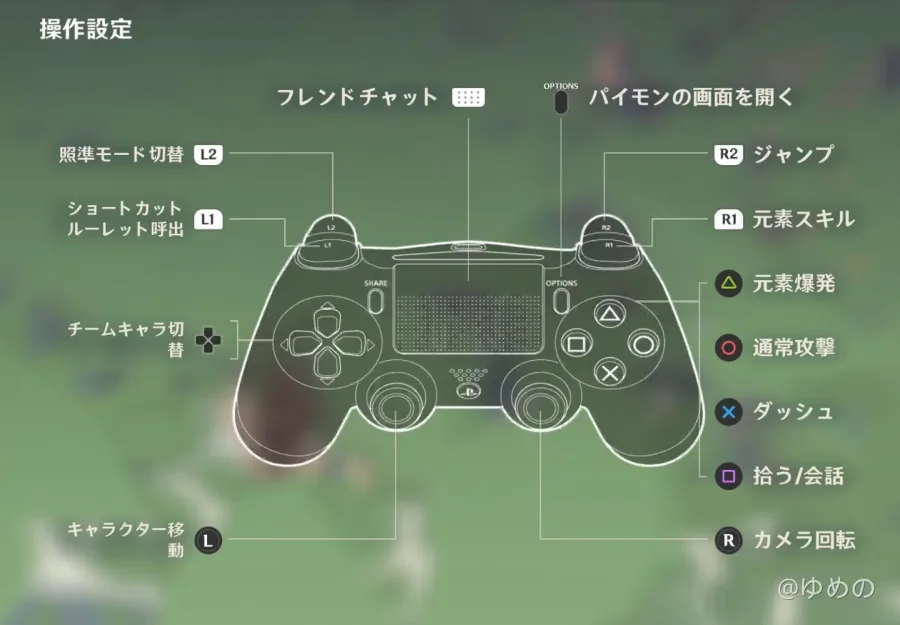
プレステのコントローラーを覚えるうえで、まず押さえたいのが前面のアクションボタン、左右のスティック、方向キー、上部のL1・L2・R1・R2ボタンです。両世代とも基本的な操作位置は似ているため、PS4からPS5へ移行しても、ボタンの位置を一から覚え直す必要はほとんどありません。
4つのアクションボタンの位置と役割
コントローラー右側の4つのボタンは、次の配置です。画面を正面から見たときの位置で覚えると、迷いにくくなります。
- △ボタン:上。ゲーム内のジャンプ、視点操作、メニュー操作などに使用します。
- ○ボタン:右。ゲーム内の回避、キャンセル、アクションなどに使用します。
- ×ボタン:下。ゲーム内のジャンプ、決定、アクションなどに使用します。
- □ボタン:左。ゲーム内の攻撃、リロード、アイテム操作などに使用します。
ここで注意したいのは、4つのボタンの役割はゲームによって異なることです。たとえば、×ボタンがジャンプに割り当てられているゲームもあれば、別のボタンがジャンプを担当するゲームもあります。ボタンの位置と、ゲーム内で実行される動作は分けて覚えましょう。
スティック・方向キー・肩のボタン
左スティックはキャラクターの移動、右スティックはカメラや視点の操作に使われるのが一般的です。スティック自体を押し込むと、それぞれL3・R3ボタンとして入力できます。ダッシュやしゃがみなどに割り当てられることもあります。
方向キーはメニューの選択や、武器・アイテムの切り替えなどに使用します。コントローラー上部には、左側にL1・L2、右側にR1・R2があります。L1・R1は押しボタン、L2・R2は指で引くように操作するトリガーです。射撃、ブレーキ、アクセル、照準など、ゲームに応じて使い分けられます。
PSボタン・タッチパッド・クリエイトボタン
DualSenseの中央付近にあるタッチパッドは、対応ゲームでのタッチ操作やクリック操作に使われます。右側のオプションボタンはメニューを開く際などに使用し、PSボタンを1回押すとコントロールセンター、長押しするとホーム画面を開けます。
PS5のクリエイトボタンは、スクリーンショットやビデオクリップの撮影、クリエイトメニューの表示に使用します。DUALSHOCK 4では、これに相当する役割を主にシェアボタンが担っています。PS5のDualSenseには、さらにマイクのオン・オフを操作するMUTEボタンも搭載されています。
PlayStation公式サポート「PS5のボタンの機能」では、各ボタンの基本的な役割が案内されています。ゲーム内での具体的な用途はタイトルごとに異なるため、ゲームの操作説明も併せて確認してください。
【比較表】PS5・PS4・Xboxのボタン配置と機能の違い
PS5のDualSenseとPS4のDUALSHOCK 4は、アクションボタンの記号と位置が共通しています。一方、XboxコントローラーはA・B・X・Yという文字表記を採用しており、スティックの配置にも違いがあります。
| 比較項目 | PS5 DualSense | PS4 DUALSHOCK 4 | Xbox系コントローラー |
|---|---|---|---|
| アクションボタン | △・○・×・□ | △・○・×・□ | Y・B・A・X |
| 4ボタンの位置 | △が上、○が右、×が下、□が左 | PS5と同じ | Yが上、Bが右、Aが下、Xが左 |
| スティック配置 | 左右対称型 | 左右対称型 | 左スティックが上、右スティックが下の非対称型が一般的 |
| 中央付近の操作 | タッチパッド、オプション、クリエイト、PSボタン、MUTE | タッチパッド、OPTIONS、SHARE、PSボタン | Xboxボタン、メニューボタンなど。タッチパッドは標準搭載ではない |
| 振動・トリガー機能 | ハプティックフィードバック、アダプティブトリガー | 振動機能、ライトバーなど | 機種・ゲームによって対応機能が異なる |
| ボタン割り当て | 本体設定や対応コントローラーで変更可能 | 本体のアクセシビリティ設定で変更可能 | 機種・本体・ソフトウェアによって異なる |
PS5とPS4で変わったのは、ボタンの位置よりも操作体験
両世代の大きな違いは、基本的な配置そのものよりも、コントローラーが伝える感覚や操作を補助する機能にあります。
DualSenseでは、ハプティックフィードバックによって、従来の振動とは異なる細かな触覚表現が可能になりました。また、アダプティブトリガーは、対応ゲームでL2・R2を引くときの抵抗を変化させます。たとえば、弓を引く動作や車のブレーキなどで、操作に応じた感触を得られます。
一方、DUALSHOCK 4にも振動機能やタッチパッドがあり、PS4のゲームでは十分に幅広い操作に対応しています。PS5に移行する理由がボタン配置の違いだけなら、基本的な操作位置を覚え直す負担は小さいと考えてよいでしょう。
プレステの決定ボタンは×? ○?
PlayStation公式サポートによると、PS5のシステムメニューでは、×ボタンが決定、○ボタンがキャンセルです。国内では従来の○決定に慣れている人もいるため、PS4時代の操作感覚と混同しやすいポイントです。
ただし、システムメニューの決定・キャンセルと、ゲーム内のアクション割り当ては同じではありません。ゲームによって操作方式や設定項目が異なるため、×ボタンを決定として使う本体設定だからといって、すべてのゲームの動作が同じになるわけではありません。
【設定手順】PS5・PS4でコントローラーのボタン配置を変更する方法
ゲーム内にキーコンフィグがない場合でも、PlayStation本体のアクセシビリティ設定からボタンの割り当てを変更できます。ただし、本体側で変更する方法と、ゲーム内で操作を変更する方法は別物です。設定を変える前に、どこまで変更したいかを整理しておきましょう。
PS5でDualSenseのボタン割り当てを変更する
PS5では、次の手順でボタンの割り当てを変更できます。メニュー名はPlayStation公式サポートの案内に基づいています。
- ホーム画面から「設定」を開きます。
- 「アクセシビリティ」を選択します。
- 「コントローラー」を開きます。
- 「DualSenseワイヤレスコントローラーのボタン割り当て」を選択します。
- 変更したいボタンを選び、割り当てたい機能を指定します。
- 「適用」を選択して設定を反映します。
たとえば、×ボタンを押したときに別のボタンの機能が実行されるように設定すれば、苦手な位置にあるボタンの操作を変更できます。ゲーム側にキーコンフィグがなくても、本体側の割り当て変更が役立つケースがあります。
ただし、ボタンの割り当てを変えても、ゲーム内の操作ガイドや画面上のボタン表示まで自動的に変更されるとは限りません。ゲーム画面には元のボタンが表示される場合があるため、設定後は実際に操作して確認しましょう。
PS4でDUALSHOCK 4のボタン配置を変更する
PS4でも、アクセシビリティ設定からボタンの割り当てを変更できます。
- ホーム画面から「設定」を開きます。
- 「アクセシビリティ」を選択します。
- 「ボタンの割り当てを有効にする」を選択します。
- ボタンの割り当てをカスタマイズする項目を開き、必要な変更を行います。
- 設定を有効にして、ゲーム内で操作を確認します。
PS4の本体設定では、変更時に2つのボタンの役割を入れ替える仕組みが使われます。PlayStation公式サポートも、割り当てを変更しても画面上の指示には反映されない点を注意事項として案内しています。
そのため、PS4でボタン配置を変更するときは、どのボタンとどの機能を入れ替えたのかを覚えておくことが大切です。元の設定に戻したい場合も、変更した組み合わせを確認しながら操作しましょう。
キーコンフィグがないゲームでは何ができる?
本体側のボタン割り当て変更は、ゲーム内の設定項目が少ない場合に便利です。押しにくいボタンを別の入力に置き換えたり、苦手な操作を手になじむ配置にしたりできます。
ただし、これはゲーム内の操作設定そのものを書き換える機能ではありません。ゲーム側の表示、特殊な操作、複数ボタンの同時押しなどは、変更後に想定どおり動作しない可能性があります。また、ゲームごとに異なる配置を使い分けたい場合、通常の本体設定だけでは不便を感じることがあります。
まずはゲーム内に「操作設定」「ボタン設定」「キーコンフィグ」などの項目があるかを確認してください。ゲーム内で変更できるなら、その設定を優先するほうが操作表示との食い違いを避けやすくなります。
【振動・トリガー設定】DualSenseの感触を自分好みに調整する
PS5のDualSenseでは、ボタン配置だけでなく、振動やトリガーエフェクトの強さも調整できます。操作中の刺激を抑えたい人や、ゲームの情報を手の感覚でも受け取りたい人は、これらの設定を見直してみましょう。
PS5の振動の強さを変更する方法
基本的な設定手順は次のとおりです。
- PS5のホーム画面から「設定」を開きます。
- 「周辺機器」を選択します。
- 「コントローラー(全般)」を開きます。
- 「振動の強さ」を選び、好みの強さに調整します。
振動を弱めれば、長時間プレイ中の刺激を抑えやすくなります。振動をオフにする選択肢もあるため、細かな操作を優先したい場合や、振動が気になる場合は試す価値があります。
一方、振動を強く設定すると、対応ゲームで衝撃や路面の変化などを感じ取りやすくなります。ただし、強さの感じ方はゲームや場面によって異なるため、最初から最大にするよりも、普段遊ぶタイトルで調整するのがおすすめです。
トリガーエフェクトの強さを変更する方法
トリガーエフェクトは、L2・R2を引くときの抵抗をゲームの状況に応じて変化させる機能です。DualSenseの特徴的な機能のひとつですが、すべてのゲームが対応しているわけではありません。
- 「設定」から「周辺機器」を開きます。
- 「コントローラー(全般)」を選択します。
- 「トリガーエフェクトの強さ」を選びます。
- 好みに応じて強さを調整するか、オフにします。
対応ゲームであれば、強い抵抗によって操作の感覚を得られる一方、連続してトリガーを押すゲームでは、抵抗が少ないほうが操作しやすい場合もあります。たとえば、没入感を優先するなら強め、素早い入力を優先するなら弱め、という考え方が実用的です。
設定しても振動やトリガーが変わらないとき
最初に、遊んでいるゲームがハプティックフィードバックやトリガーエフェクトに対応しているかを確認してください。トリガーエフェクトは非対応のゲームでは機能しません。また、対応しているゲームでも、ゲーム内の設定やコントローラーの状態によって感触が異なる場合があります。
DualSense Edgeでは、振動やトリガーエフェクトの強さをカスタムプロファイルごとに設定できます。加えて、背面のL2・R2ストップスライダーを中間または浅いストロークに設定すると、トリガーエフェクトが機能しなくなるため、反応しない場合はストローク設定も確認しましょう。
【上級カスタマイズ】DualSense EdgeとAccessコントローラーの活用法
標準のDualSenseで操作しにくさを感じる場合は、より細かい調整ができるDualSense Edgeや、身体の動かしやすさに合わせて配置を組み立てられるAccessコントローラーも選択肢になります。どちらもボタン割り当てを変更できますが、目的と機能は異なります。
DualSense Edgeのプロファイル設定
DualSense Edgeは、ボタンの割り当てに加えて、スティック感度、デッドゾーン、トリガーの入力範囲、振動の強さなどを細かく調整できるコントローラーです。設定をカスタムプロファイルとして保存できるため、ゲームやプレイスタイルに合わせて使い分けられます。
PS5での設定手順は次のとおりです。
- 「設定」から「周辺機器」を開きます。
- 「DualSense Edgeワイヤレスコントローラー」を選択します。
- 「カスタムプロファイル」を開きます。
- 「カスタムプロファイルを作成」を選択して名前を付けます。
- ボタン割り当て、スティック感度、デッドゾーン、振動などを調整します。
- 設定を保存し、必要に応じてプロファイルを切り替えます。
ゲーム中にFnボタンとオプションボタンを押すと、カスタマイズメニューにすばやくアクセスできます。ゲームごとに細かな設定を使い分けたい人や、スティックの反応を自分に合わせたい人に適した方法です。
Accessコントローラーのボタン割り当て
Accessコントローラーは、さまざまな身体的なニーズに合わせて操作環境を構成できるPS5用コントローラーキットです。ボタンの割り当て変更に加え、ボタンを無効にしたり、1つのボタンに2つのコマンドを割り当てたりする機能があります。
PlayStation公式の製品案内によると、PS5本体には最大30個のコントロールプロファイルを作成でき、Accessコントローラー本体には最大3個のプロファイルを保存できます。プロファイルボタンを使えば、保存した設定を切り替えられます。
設定する際は、PS5の「設定」→「周辺機器」→「Accessコントローラー」→「プロファイルライブラリー」から、プロファイルを作成または編集します。「ボタンを割り当て」を選び、必要な機能を各ボタンに割り当てたうえで、コントローラーのスロットにプロファイルを保存します。
この方法は、単にゲームを上達させるためだけのものではありません。押しやすい位置に必要な入力をまとめたり、誤操作を防ぐために使わないボタンを無効にしたりするなど、操作の負担を減らすためにも活用できます。
【プロの結論】Xbox配列との違いと、失敗しないボタン設定の選び方
ボタン配置を選ぶときに大切なのは、どの配列が優れているかを一律に決めることではなく、自分が遊ぶゲームと、実際に押しやすい位置を基準にすることです。特にPSとXboxを併用する人は、ボタンの位置と記号・文字の対応関係を整理しておくと混乱を減らせます。
Xbox配列とPS配列は位置が似ていても、表記と操作体系が違う
Xboxコントローラーの4つのボタンは、上がY、右がB、下がA、左がXです。PSの△・○・×・□と同じ位置関係にありますが、表記は異なります。また、Xbox系では左スティックが上側に配置される非対称型が一般的なのに対し、DualSenseとDUALSHOCK 4は左右のスティックがほぼ同じ高さに並ぶ対称型です。
このため、PSからXboxに移行した場合、ボタンの位置関係を把握できても、文字の違いやスティックの位置によって戸惑うことがあります。特に、ゲーム内の説明がA・B・X・Yで表示される場合は、ボタンの位置だけでなく、どの文字がどこにあるかを覚える必要があります。
なお、ボタンの文字や記号が同じ位置にあることと、ゲーム内で同じ動作を担当することは別です。決定やキャンセル、ジャンプ、攻撃などの役割は、ゲームやプラットフォームによって異なります。
キーコンフィグがないゲームで、どこまで変更するべきか
キーコンフィグがないゲームでは、本体の割り当て変更を利用することで、押しにくいボタンの機能を別のボタンに移せる場合があります。ただし、操作ガイドまで変わるとは限らないため、変更後にボタンの対応関係を混同しないことが大切です。
また、頻繁に複数のゲームを切り替える場合は、共通の配置を維持したほうが混乱を防ぎやすくなります。ゲームごとに変更を繰り返すより、まずは本体の標準配置で遊び、負担を感じる操作だけを調整する方法がおすすめです。複数の操作設定を頻繁に切り替えたい場合は、DualSense Edgeのプロファイル機能も検討できます。
自分に合う設定を選ぶための判断基準
- 標準配置がおすすめの人:複数のゲームを幅広く遊び、画面の操作説明と実際のボタンを一致させたい人。
- 本体の割り当て変更がおすすめの人:特定のボタンが押しにくい人や、キーコンフィグがないゲームの操作を調整したい人。
- 振動・トリガー調整がおすすめの人:触覚による臨場感を楽しみたい人や、強い振動・抵抗を抑えたい人。
- DualSense Edgeがおすすめの人:スティック感度やトリガーの反応、ボタン配置を細かく調整し、プロファイルを使い分けたい人。
- Accessコントローラーがおすすめの人:身体の動かしやすさに合わせて入力位置やボタン数を調整し、負担を減らしたい人。
設定を変更したら、すぐに本番の対戦や長時間のプレイに入るのではなく、メニュー操作や短いゲームプレイで動作を確認しましょう。変更した機能をすぐに思い出せるようにしておけば、誤操作を減らしやすくなります。
【プレステコントローラーボタン配置】に関するよくある質問(FAQ)
Q1:PS5のコントローラーで決定ボタンはどれですか?
A1:PS5のシステムメニューでは、×ボタンが決定、○ボタンがキャンセルです。ただし、ゲーム内の操作はタイトルごとに異なるため、ゲームの設定や操作説明も確認してください。
Q2:PS5とPS4でコントローラーのボタン配置は違いますか?
A2:△・○・×・□の基本配置や、左右のスティックの位置は共通しています。大きな違いは、DualSenseのハプティックフィードバックやアダプティブトリガー、クリエイトボタンなどの機能です。
Q3:PS5でボタン配置を変更するにはどうすればよいですか?
A3:「設定」→「アクセシビリティ」→「コントローラー」→「DualSenseワイヤレスコントローラーのボタン割り当て」から変更できます。割り当てたい機能を指定し、「適用」を選択してください。
Q4:キーコンフィグがないゲームでもボタンを変更できますか?
A4:PS5やPS4の本体設定でボタンの割り当てを変更できる場合があります。ただし、ゲーム内の操作表示まで変更されるとは限らず、すべての特殊操作が想定どおり動くとは限りません。
Q5:PS5の振動やトリガーエフェクトをオフにできますか?
A5:PS5の「設定」→「周辺機器」→「コントローラー(全般)」から、それぞれの強さを調整できます。オフにもできますが、トリガーエフェクトは対応ゲームでのみ機能します。
Q6:DualSense Edgeと通常のDualSenseは何が違いますか?
A6:DualSense Edgeは、ボタン割り当てに加え、スティック感度、デッドゾーン、トリガー設定、振動などをカスタムプロファイルに保存できます。細かな調整や設定の切り替えを重視する人に向いています。
まとめ:2026年も自分に合ったプレステのボタン配置で快適に遊ぼう
プレステのコントローラーは、PS5のDualSenseもPS4のDUALSHOCK 4も、△が上、○が右、×が下、□が左という基本配置が共通しています。一方、PS5ではハプティックフィードバックやアダプティブトリガーなど、操作の感覚を調整できる機能が充実しています。
ボタンが押しにくい場合は、本体のアクセシビリティ設定から割り当てを変更し、振動やトリガーエフェクトが気になる場合は強さを調整しましょう。複数のゲームで細かな設定を使い分けるならDualSense Edge、身体の動かしやすさに合わせた入力環境を求めるならAccessコントローラーも選択肢になります。
大切なのは、流行の配列や高機能なコントローラーを選ぶことだけではありません。自分が遊ぶゲーム、押しやすいボタン、画面の操作表示、長時間プレイ時の負担を基準に設定を決めることです。標準配置を出発点に、必要な部分だけ調整すれば、操作の混乱を抑えながら快適なゲーム環境を整えられます。