プレステのボタン配置は、初めてPlayStationを使う人だけでなく、PS4からPS5へ移行したプレイヤーにとっても戸惑いやすいポイントです。特に話題となったのが、長年日本で親しまれてきた「○ボタンで決定」という操作から、PS5では「×ボタンで決定」へと変わったこと。コントローラーの見た目は似ていても、操作のルールには大きな違いがあります。
2026年10月現在、PlayStation公式サポートでは、PS5の標準的なメニュー操作として×ボタンで決定、○ボタンで取り消しという仕様が案内されています。加えて、DualSenseのボタン割り当て変更、DualSense Edgeのカスタムプロファイル、Accessコントローラーによる操作のカスタマイズなど、使いやすさを調整する方法も用意されています。この記事では、最新情報、機種ごとの違い、設定方法、ネットの反応、炎上と呼ばれた議論の経緯、噂の真相まで詳しく解説します。
【2026年最新】プレステのボタン配置はどうなっている?
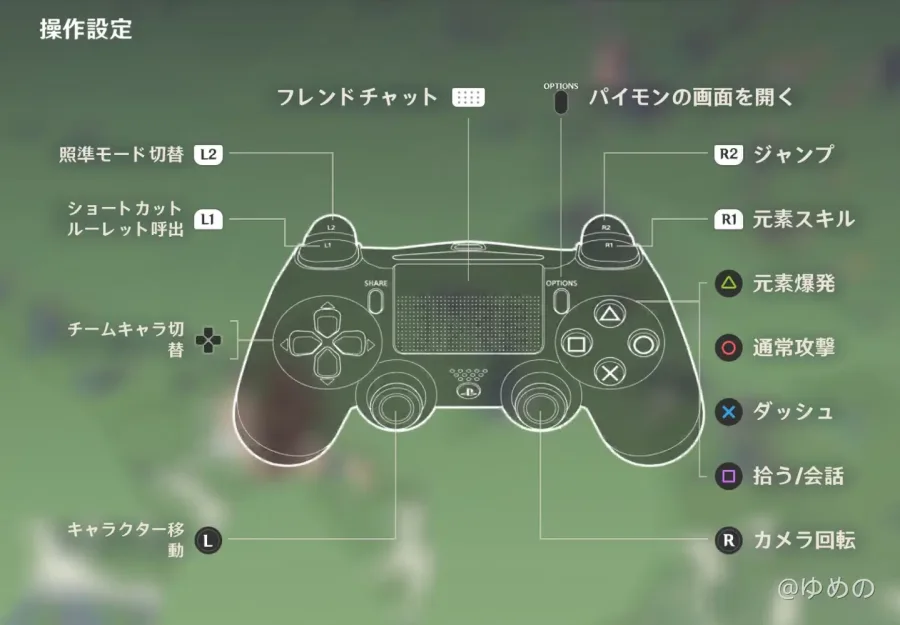
プレステのボタン配置を理解するうえで、まず区別したいのが「ボタンの物理的な位置」と「ボタンを押したときの機能」です。PS5のDualSenseとPS4のDUALSHOCK 4では、右側にある4つのアクションボタンの基本的な並びは共通しています。一方、決定やキャンセルに割り当てられる機能は、世代やゲームの仕様によって異なります。
PlayStation公式サイトの「PS5のボタンの機能(日本)」では、DualSenseの基本操作が説明されています。PS5のシステムメニューでは、×ボタンが選択した項目の決定、○ボタンが操作の取り消しに対応しています。
正面からコントローラーを見た場合、4つのボタンは次の配置です。
- 上:△ボタン
- 右:○ボタン
- 下:×ボタン
- 左:□ボタン
この配置自体がPS5で新しくなったわけではありません。変化したのは、主に決定・キャンセルという役割の扱いです。以前の国内向けPlayStationで慣れ親しんだ操作感を覚えている人ほど、PS5の初期設定で混乱しやすい理由はここにあります。
そのほかのボタンにも、それぞれ役割があります。方向キーはメニューの移動、左スティックと右スティックは移動や視点操作などに使われます。L1・R1やL2・R2はゲーム内のアクションに割り当てられることが多く、OPTIONSボタンはメニュー表示、クリエイトボタンはスクリーンショットや動画の撮影などに使用できます。
なお、△・○・×・□の具体的な機能は、ゲームによって異なります。公式の標準操作を把握したうえで、実際にプレイするタイトルの操作説明も確認することが大切です。
【PS4からPS5へ】○決定から×決定に変わった経緯を解説
PS5のボタン配置をめぐる議論の背景には、日本と海外で異なっていた操作の慣習があります。国内のPlayStationシリーズでは、PS4まで○ボタンを決定、×ボタンをキャンセルに使う操作が広く定着していました。一方、海外では×ボタンで決定、○ボタンでキャンセルという方式が一般的でした。
この違いが広く話題になったのは、PS5の発売前後です。2020年10月には、ねとらぼがSIEへの取材を通じて、PS5では×ボタンで決定する方式に統一されることを報道しました。同年11月のImpress Watchによる解説記事でも、この変更の背景や日本のユーザーへの影響が取り上げられています。
当時のSIEの説明として報じられたのは、システムメニューとゲーム内で決定ボタンが異なる問題を解消し、誤入力を防ぐことや、ゲーム開発者の負担を軽減することなどでした。つまり、単に日本の操作習慣を変更するというだけでなく、システムとゲームの操作体系を統一する狙いがあったのです。
ただし、すべてのゲームが同じ操作体系を採用しているとは限りません。ゲーム独自の操作設定や、作品ごとの仕様によって、決定・キャンセルの機能が異なる場合があります。そのため、本体の標準設定だけを見て、あらゆるゲームで同じ操作ができると考えるのは早計です。
この経緯を整理すると、PS4からPS5への移行で変わったのは、コントローラーの4ボタンの物理的な並びではなく、標準操作における役割の割り当てです。これが、現在も検索される「プレステボタン配置」の大きな疑問につながっています。
【機種別に比較】PS5・PS4・DualSense Edge・Accessの違い
ボタン配置を変更したい場合は、自分が使っているコントローラーの種類を確認しましょう。標準のDualSense、PS4のDUALSHOCK 4、上位モデルのDualSense Edge、アクセシビリティ向けのAccessコントローラーでは、カスタマイズの方法や対応範囲が異なります。
| 機種・コントローラー | 基本仕様・特徴 | 主なカスタマイズ方法 |
|---|---|---|
| PS5・DualSense | システムメニューは×で決定、○で取り消し | 設定のアクセシビリティからボタン割り当てを変更 |
| PS4・DUALSHOCK 4 | 国内では○決定、×キャンセルの操作が一般的 | 設定のアクセシビリティからボタンの割り当てを変更 |
| PS5・DualSense Edge | 標準操作に加え、競技性やプレイスタイルに合わせた調整に対応 | カスタムプロファイルでボタン割り当てや背面ボタンなどを設定 |
| PS5・Accessコントローラー | 身体的な操作のニーズに合わせて柔軟に構成できる | プロファイルごとにボタンや入力方法をカスタマイズ |
PS5の標準DualSenseは、アクセシビリティ設定からボタン割り当てを変更できるため、必ずしも専用の高価格コントローラーを購入する必要はありません。一方、DualSense Edgeはカスタムプロファイルを作成でき、背面ボタン、スティック感度、デッドゾーン、トリガーの設定なども調整できます。
Accessコントローラーは、ボタンの配置や操作方法を幅広くカスタマイズできるよう設計された製品です。複数のボタン入力を組み合わせたり、ボタンを押し続ける代わりに一度の入力で押した状態を維持したりする設定にも対応しています。単にゲームを有利に進めるためだけでなく、操作しやすい環境を整えるための選択肢でもあります。
注意したいのは、表に示した標準仕様が、すべてのゲーム内操作を保証するものではない点です。ゲーム側の設定、対応コントローラー、ソフトの仕様によって実際の挙動は変わる場合があります。
【設定方法】PS5とPS4でボタン割り当てを変更する手順
PS5で○ボタンと×ボタンの操作に慣れない場合、最初に試したいのが本体のアクセシビリティ設定です。追加の周辺機器を購入せず、標準のDualSenseで操作を調整できます。
PS5でDualSenseのボタン割り当てを変更する手順
- ホーム画面から「設定」を開きます。
- 「アクセシビリティ」を選択します。
- 「コントローラー」を開きます。
- 「DualSenseワイヤレスコントローラーのボタン割り当て」を選択します。
- 変更したいボタンと割り当てる機能を指定します。
- 「適用」を選択し、操作が希望どおりになっているか確認します。
設定名や画面表示は、システムソフトウェアのバージョンによって異なる場合があります。画面に表示される案内を確認しながら進めてください。
PS4でボタン割り当てを変更する手順
- 「設定」を開きます。
- 「アクセシビリティ」を選択します。
- 「ボタンの割り当てを有効にする」を選択します。
- 画面の案内に従って、割り当てを調整します。
PS4の公式サポートでは、ボタンの割り当てを変更すると、2つのボタンの役割が入れ替わること、変更後も画面上の指示にはその変更が反映されないことが注意点として案内されています。
○決定に戻したい人が注意すべきポイント
PS5で○と×の入力を入れ替えることはできますが、これを「システム全体の決定ボタンを完全に○へ戻す設定」と同一視するのは危険です。割り当て変更は、実際に押したボタンから送られる入力の役割を変える機能であり、ゲーム内の操作説明や画面表示まで必ず連動して変更するものではありません。
例えば、ゲーム画面に「×で決定」と表示されている状態で○と×の入力を入れ替えると、表示と実際に押すボタンが食い違う可能性があります。ゲーム内でも同じボタンが攻撃、ジャンプ、回避などに使われていれば、意図しない操作につながることもあります。
DualSense Edgeを使っている場合は、カスタムプロファイルから割り当てを変更する方法もあります。ゲームや用途に合わせて設定を保存できるため、複数のプレイスタイルを使い分けたい人には便利です。ただし、変更後は実際のゲーム画面で入力を確認し、必要に応じて元の設定に戻せるようにしておきましょう。
【ネットの反応・炎上・噂の真相】なぜボタン配置は議論になるのか
PS5の×決定をめぐる議論は、発売前後の2020年に大きな注目を集めました。ねとらぼやインサイドなどのゲーム系メディアは、変更を受け入れられるかどうかをテーマにした記事やアンケートを掲載。Impress Watchも、日本と海外で操作の慣習が異なる背景を解説しました。
当時の論点は、大きく分けて三つあります。第一に、PS4までの操作に慣れた人にとっては、長年使ってきた決定ボタンが変わることで押し間違いが起こりやすいこと。第二に、海外のゲームや複数のプラットフォームで遊ぶ人にとっては、操作体系の統一が理解しやすさにつながる可能性があること。第三に、ボタンの割り当てを変えた場合、画面上の案内と実際の操作が一致しなくなることです。
こうした賛否が広がったことから、ボタン配置問題は「炎上」と表現されることもあります。ただし、当時の報道から読み取れるのは、主に操作性や慣習をめぐる議論です。2026年に新たな大規模炎上が発生したと断定できる情報とは区別する必要があります。
2025年にはGame*Sparkが、ゲーム機ごとのボタン配置や日本と海外の決定・キャンセルの違いを取り上げています。こうした話題が繰り返し取り上げられるのは、コントローラーの物理的な配置が同じでも、ソフトウェア側で割り当てられる機能が異なるからです。
よくある噂1:PS5では○ボタンがなくなった?
これは誤解です。○ボタン自体はDualSenseに存在し、PS5の操作にも使われています。標準のシステムメニューでの役割が取り消しになっているのであって、ボタンそのものが廃止されたわけではありません。
よくある噂2:設定を変更すれば、すべてのゲームをPS4と同じ操作にできる?
一律にそうなるとは限りません。ボタンの割り当て変更によって入力の役割を入れ替えられても、ゲーム側の表示や独自の操作仕様まで完全に統一されるわけではないためです。ゲームごとに設定を確認することが欠かせない。
よくある噂3:2026年にボタンの物理的な配置が変更された?
2026年10月時点で確認できるPlayStation公式サポートの案内では、DualSenseの基本ボタン配置とPS5の標準操作が引き続き説明されています。今回確認した公式資料には、△・○・×・□の物理的な並びを変更したという告知は見当たりません。設定を変更する機能と、ハードウェアのボタン配置が変更されることは、分けて考える必要があります。
ネットの反応を理解する際も、古い記事の再拡散と新しい公式発表を混同しないことが大切です。過去の議論が再び注目されても、それだけで仕様変更や新たなトラブルが起きたことを意味するわけではありません。
【プロの結論】自分に合うプレステのボタン配置を選ぶ判断基準
プレステのボタン配置を調整するときに優先したいのは、慣れだけでなく、どのゲームを遊ぶか、画面表示と操作が一致しているか、複数の機種を使うかという点です。特に、アクションゲームや対戦ゲームでは、ジャンプや回避などの操作が短時間に繰り返されるため、慣れた配置を変更することで、かえって入力ミスが増えることもあります。
標準設定のまま使うのが向いている人
- PS5のゲームを中心に遊び、システム標準の操作に慣れたい人
- 画面上の操作ガイドと実際のボタン入力を一致させたい人
- 複数のゲームを頻繁に切り替える人
割り当て変更を試す価値がある人
- PS4までの操作習慣が強く、標準設定では押し間違いが続く人
- 特定のボタンを押しにくいなど、身体的な事情に合わせて操作を調整したい人
- DualSense Edgeのプロファイル機能を活用し、ゲームごとに操作を最適化したい人
一方、複数のゲームや機種で異なる操作体系を使い分ける人は、頻繁に割り当てを変更することで混乱が増える可能性があります。まずは標準設定で操作を確認し、問題が続く場合に必要な部分だけを変更する方法が現実的です。
また、アクセシビリティ設定は、ゲームの難易度を下げるためだけのものではありません。手指の動かしやすさ、ボタンを押し続けられる時間、操作時の負担などに応じて、ゲームを楽しめる環境を整えるためにも役立ちます。自分にとって無理なく操作できることを基準に、適切な設定を選ぶのがよいでしょう。
2026年の最新情報を確認する際は、PlayStation公式サポートの「PS5のボタンの機能(日本)」「PS5のアクセシビリティ設定」「PS4のアクセシビリティ設定」、DualSense EdgeやAccessコントローラーの設定ガイドが基本資料になります。設定画面の名称や機能がアップデートで変わる可能性もあるため、実際の本体画面と公式案内を照らし合わせることが、誤操作を防ぐ近道です。
【プレステボタン配置】に関するよくある質問(FAQ)
Q1:PS5の決定ボタンは○と×のどちらですか?
A1:PS5のシステムメニューでは、×ボタンが決定、○ボタンが取り消しです。ただし、ゲームごとに操作仕様が異なる場合があるため、各タイトルの操作説明も確認してください。
Q2:PS5で○ボタンを決定に変更できますか?
A2:本体のアクセシビリティ設定からボタンの割り当てを変更できます。ただし、入力の役割を入れ替える方法では、画面上のボタン表示まで必ず連動して変わるわけではありません。変更後はゲーム内で実際の操作を確認しましょう。
Q3:PS4とPS5でコントローラーの物理的な配置は違いますか?
A3:右側の△・○・×・□という基本的な並びは共通しています。大きな違いは、標準設定における決定・キャンセルの役割です。
Q4:ボタン配置の変更に専用コントローラーは必要ですか?
A4:必要ありません。PS5の標準DualSenseでもアクセシビリティ設定からボタン割り当てを変更できます。DualSense Edgeはプロファイルや背面ボタンなど、より細かなカスタマイズをしたい人向けです。
Q5:PS5のボタン配置は2026年に変更されましたか?
A5:2026年10月時点で確認できる公式サポート案内では、PS5の標準操作は×で決定、○で取り消しです。今回確認した公式資料には、ボタンの物理的な配置を変更したという告知は掲載されていません。
まとめ:今後も失敗しないプレステボタン配置の選び方
プレステのボタン配置を理解するうえで重要なのは、ボタンの位置と、割り当てられた機能を分けて考えることです。PS5の標準操作は×で決定、○で取り消しですが、右側にある4つのボタンの物理的な並びがPS4から大きく変わったわけではありません。
また、○と×の割り当て変更は可能でも、ゲーム内の案内表示まで完全に変更されるとは限りません。標準設定で慣れる方法と、アクセシビリティ機能を使って操作を調整する方法を比較し、自分に合う選択肢を見つけることが大切です。
2026年最新の情報を追う場合も、公式の設定ガイドと、過去の議論を扱ったニュース記事を区別して確認しましょう。操作の違いが生まれた経緯を理解しておけば、ネット上の噂に振り回されず、PS5やPS4のゲームをより快適に楽しめます。