Excelで文章の文字数を数えたいとき、最初に覚えておきたいのがLEN関数です。セルに入力した日本語や英数字、記号、スペースをまとめてカウントでき、ブログ記事の原稿管理や応募フォームの文字数制限、商品説明文のチェックなど、幅広い業務に活用できます。
Microsoft Supportの公式解説でも、LEN関数を使ってセル内の文字数を数える方法や、複数セルの合計を求める方法、配列数式による集計方法が紹介されています。一方、スペースを除外したい場合や、全角・半角のバイト数を調べたい場合は、数式の選び方に注意が必要です。2026年現在のMicrosoft 365で使える方法を含め、基本から実務で役立つ応用テクニックまで整理します。
【基本編】ExcelのLEN関数でセル内の文字数を数える方法
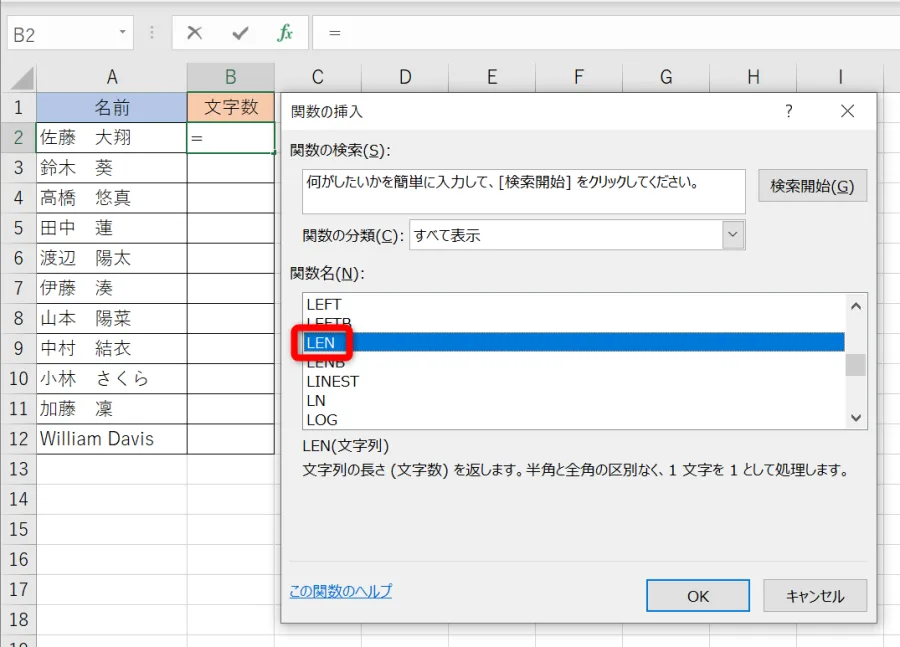
Excelで文字数カウントをするなら、まずはLEN関数を使う方法を押さえましょう。LEN関数は、指定した文字列の長さを返す関数です。日本語、英字、数字、記号などを、原則としてそれぞれ1文字として数えます。
LEN関数の基本的な使い方
たとえば、A1セルに「Excelで文字数を確認」と入力されているとします。隣のB1セルに次の数式を入力します。
=LEN(A1)
Enterキーを押すと、A1セルに入力されている文字列の文字数が表示されます。LEN関数の引数には、文字数を調べたいセルの番地や、直接文字列を指定できます。
直接文字列を指定する場合は、次のように記述します。
=LEN("こんにちは")
結果は「5」です。日本語の全角文字だからといって、LEN関数で2文字として数えられるわけではありません。通常の日本語文字も英数字も、文字数を数えるときは1文字として扱われます。
スペース・記号・改行はカウントされる?
LEN関数で見落としやすいのが、目に見えにくいスペースや改行も文字数に含まれる点です。Microsoft Supportの説明でも、スペースは文字としてカウントされ、最後の文字の後ろにあるスペースも計算対象になると案内されています。
たとえば、「マイクロソフト 365」は「マイクロソフト」の7文字、半角スペース1文字、数字の3文字を合わせて11文字です。全角スペースと半角スペースも、LEN関数ではそれぞれ1文字として数えます。
また、セル内でAlt+Enterキーを押して挿入した改行も、通常は文字数に含まれます。文章の見た目だけで判断せず、実際のセル内容をLEN関数で確認することが大切です。
【比較編】文字数カウントに使うExcel関数と数式の違い
Excelで文字数を数える方法は、単純なLEN関数だけではありません。スペースを除外したいのか、特定の文字だけを数えたいのか、複数セルを合計したいのかによって、適した数式は変わります。
Microsoft Supportの「Excelでセルの文字数を数える」では、LEN関数による基本的なカウントに加え、SUM関数を使った複数セルの合計も説明されています。用途別に整理すると、次のとおりです。
| 目的 | 数式の例 | ポイント |
|---|---|---|
| 1つのセルの文字数 | =LEN(A1) |
スペースや記号も含めてカウント |
| 半角・全角スペースを除外 | =LEN(SUBSTITUTE(SUBSTITUTE(A1," ","")," ","")) |
2種類のスペースを取り除いてから数える |
| 特定の文字の個数 | =LEN(A1)-LEN(SUBSTITUTE(A1,"あ","")) |
文字列から「あ」を除いた前後の文字数の差を求める |
| 複数セルの合計文字数 | =SUM(LEN(A2:A100)) |
Microsoft 365などの動的配列に対応するExcelで利用できる |
| 従来のバイト数の確認 | =LENB(A1) |
日本語環境での全角・半角の違いを調べる用途で使われてきたが、非推奨 |
数式を選ぶ際は、単に結果が表示されるかだけでなく、何を1文字と定義するかを先に決めることが大切です。たとえば、Web記事の文字数制限と、外部システムへのデータ登録で求められるバイト数制限は、同じ基準ではありません。
【スペース対策】Excelで空白を含める・除外する文字数の数え方
文章を管理する際、スペースを含めた文字数が必要なケースと、スペースを除いた文字数が必要なケースがあります。LEN関数はスペースを含めて数えるため、空白を除外したい場合はSUBSTITUTE関数を組み合わせます。
スペースを含めた文字数を数える
A1セルに「東京 大阪」と入力した場合、次の数式を使用します。
=LEN(A1)
結果は「5」です。「東京」が2文字、「大阪」が2文字、間の半角スペースが1文字なので、合計5文字になります。
全角スペースが含まれていても、LEN関数では1文字としてカウントされます。したがって、スペースを含めた文字数を調べるだけなら、特別な数式は必要ありません。
半角スペースを除いて文字数をカウントする
半角スペースだけを除外したい場合は、SUBSTITUTE関数で半角スペースを空文字に置き換えます。
=LEN(SUBSTITUTE(A1," ",""))
この数式では、A1セルに含まれる半角スペースをすべて削除してから、LEN関数で残った文字数を数えます。文章中の単語間にあるスペースだけでなく、文頭や文末の半角スペースも対象です。
全角スペースもまとめて除外する
日本語の文章では、半角スペースと全角スペースが混在することがあります。半角スペースだけを除外する数式では、全角スペースは残ります。両方を取り除くには、SUBSTITUTE関数を2回使います。
=LEN(SUBSTITUTE(SUBSTITUTE(A1," ","")," ",""))
この数式では、最初に半角スペースを削除し、次に全角スペースを削除してから文字数を計算します。
ただし、スペースの種類を問わず削除する方法は、空白を文字列の一部として扱う必要がある場合には適しません。文章の提出規定やシステムの仕様が「空白を含む文字数」なのか「空白を除く文字数」なのかを確認してから使い分けましょう。
【一括集計】Excelで複数セルの文字数をまとめてカウントする方法
商品名や説明文、ブログ記事の見出し、顧客データなどを複数のセルで管理している場合、1件ずつ文字数を調べるのは非効率です。Excelでは、各セルの文字数を個別に求める方法と、範囲全体の文字数を合計する方法を使い分けられます。
各セルの文字数を一括で確認する
A列に文章が入力されている場合、B2セルに次の数式を入力します。
=LEN(A2)
数式を入力したセルの右下にあるフィルハンドルを下方向へドラッグすると、B3ではA3、B4ではA4というように、参照先が自動的に変わります。これにより、各行の文字数を一覧で確認できます。
Microsoft Supportでも、最初のセルにLEN関数を入力し、フィルハンドルを使ってほかのセルに数式を適用する方法が紹介されています。文字数の上限を超えている行を探すときにも便利です。
複数セルの文字数を合計する
A2からA100までの文字数を合計したい場合、Microsoft 365などの動的配列に対応したExcelでは、次の数式を使えます。
=SUM(LEN(A2:A100))
LEN関数が各セルの文字数を計算し、SUM関数がそれらを合計します。Microsoft Supportの配列数式の解説でも、範囲内の各セルの文字数をLEN関数で求め、SUM関数で合計する方法が示されています。
一方、動的配列に対応していない旧バージョンのExcelでは、同じ数式を配列数式として入力する必要がある場合があります。その場合は、対象セルに数式を入力した後、Ctrl+Shift+Enterキーで確定します。対応方法はExcelのバージョンによって異なるため、数式が期待どおりに動作しない場合は、使用環境を確認してください。
平均文字数や最長の文章も調べられる
複数セルの文字数を分析するなら、合計だけでなく平均も役立ちます。Microsoft Supportでは、範囲内の各セルの文字数をLEN関数で求め、AVERAGE関数で平均を計算する方法も紹介されています。
たとえば、A2からA100までの平均文字数を求めるには、動的配列に対応したExcelで次の数式を使います。
=AVERAGE(LEN(A2:A100))
商品説明文の長さをそろえたい場合や、記事の見出しが長くなりすぎていないかを確認したい場合などに応用できます。
【LENB関数】文字数とバイト数は何が違う?全角・半角の注意点
ExcelのLEN関数とLENB関数は、どちらも文字列の長さを調べる関数ですが、従来の日本語環境では文字数とバイト数を区別する目的で使い分けられてきました。
LEN関数は文字数を返します。対してLENB関数は、対応する環境において、文字列の長さをバイト数として扱います。日本語環境での従来の利用例では、全角文字を2バイト、半角文字を1バイトとして数えるケースがあります。
LEN関数とLENB関数の違い
たとえば、「あいうえお」という5文字の文字列を考えてみましょう。LEN関数では結果は「5」です。従来の日本語向けのバイト数カウントでは、LENB関数の結果が「10」となる場合があります。
ただし、LENB関数の結果を、あらゆるシステムで使える実際のファイルサイズやUTF-8のバイト数と同一視してはいけません。文字コードやデータの保存形式によって、バイト数の計算方法は異なります。
LENB関数は2026年も使うべき?
Microsoft SupportのLEN関数の公式資料では、LENB関数は非推奨とされています。そのため、新しく作るExcelの集計表や業務用テンプレートでは、単純な文字数の確認にLEN関数を使うのが基本です。
一方、既存の業務システムが特定の文字コードやバイト数の基準を前提としている場合は、LENB関数が使われている理由を確認する必要があります。古いブックの数式を変更する際は、結果が変わることでデータ連携や入力チェックに影響が出ないかも検証しましょう。
Microsoft for businessの記事でも、LEN関数とLENB関数を使う際の注意点として、Unicodeで扱われる結合文字やサロゲートペア、合字などを挙げています。画面上では1文字に見えても、関数のカウント結果が見た目の文字数と一致しないケースがあるためです。
【応用編】Excelで特定の文字を数える・文字数制限をチェックする方法
LEN関数をSUBSTITUTE関数やIF関数と組み合わせると、文字数を数えるだけでなく、特定の文字が何個含まれているかを調べたり、文字数の上限を超えたセルを見つけたりできます。
特定の文字だけカウントする
A1セルに入力された文章の中に「あ」が何個含まれているかを調べるには、次の数式を使用します。
=LEN(A1)-LEN(SUBSTITUTE(A1,"あ",""))
SUBSTITUTE関数で「あ」をすべて削除し、削除前後の文字数の差を求める仕組みです。たとえば、「あいうあえあ」という文字列なら、結果は「3」になります。
この方法は、特定の記号や英数字の出現回数を調べる場合にも応用できます。文字列全体の長さをLEN関数で計算し、対象文字を削除した後の長さとの差を取るため、数える文字を変更するだけでさまざまな集計に利用できます。
文字数制限を超えたセルをチェックする
応募フォームや商品登録システム、SNS向けの文章など、入力できる文字数に上限がある場合は、LEN関数とIF関数を組み合わせる方法が便利です。
たとえば、A2セルの文字数が140文字以内かどうかを判定する場合は、次の数式を使用します。
=IF(LEN(A2)<=140,"OK","文字数超過")
140文字以内なら「OK」、141文字以上なら「文字数超過」と表示されます。上限を160文字や200文字にしたい場合も、数式内の数字を変更すれば対応できます。
データの入力規則で文字数を制限する
入力時点で文字数を制限したい場合は、Excelの「データの入力規則」も活用できます。対象セルを選択し、データタブから「データの入力規則」を開き、「ユーザー設定」を選んで、次の数式を設定します。
=LEN(A2)<=140
この例では、A2セルを起点として、文字数が140文字以内であることを条件にします。複数セルに適用する場合は、適用範囲と相対参照の設定を確認してください。
入力規則は入力時のミスを減らすのに役立ちますが、外部データの貼り付けやインポートなど、すべての操作で制限が確実に守られるとは限りません。文字数制限が厳密な業務では、入力規則に加えてLEN関数による検査列を用意し、登録前に超過データを確認する運用が適しています。
絵文字や特殊な文字は数え方に注意
LEN関数の結果が画面上で見える文字数と一致しない場合、特殊な文字が含まれている可能性があります。たとえば、結合文字は複数の文字コードを組み合わせて1つの字形を表示する場合があり、サロゲートペアは1つの文字を2つの文字コードで表現します。
Microsoft for businessの解説では、こうしたUnicodeの仕組みに関係する文字として、「𠮟」や「𠮷」などのサロゲートペア、結合文字、合字が挙げられています。
また、Microsoft Supportによると、互換性バージョン2に設定されたブックでは、LEN関数がサロゲートペアを2文字ではなく1文字として数えるよう動作が改善されています。ただし、絵文字などに使われるバリエーションセレクターは、引き続き個別の文字としてカウントされる場合があります。
そのため、絵文字や特殊な漢字を含む文章を、外部サービスの文字数制限に合わせて管理する場合は、Excelの計算結果だけで判断せず、提出先や登録先が採用するカウント基準も確認しましょう。
【プロの結論】Excelの文字数カウントで失敗しない判断基準
文字数カウントを業務で使う際に大切なのは、数式を覚えること以上に、何をカウントしたいのかを明確にすることです。LEN関数は汎用性が高い一方、空白の扱いや特殊文字の解釈、外部システムの文字数制限によっては、追加の確認が必要になります。
用途ごとに判断基準を整理すると、次のようになります。
- ブログ記事や原稿の文字数を調べたい人:まずはLEN関数を使い、必要に応じてスペースを含めるかどうかを調整する。
- 商品名や説明文を大量に管理したい人:LEN関数を列全体に適用し、SUM関数などで合計文字数を求める。
- 特定の文字や記号の出現回数を知りたい人:LEN関数とSUBSTITUTE関数を組み合わせる。
- 入力フォームの上限を管理したい人:LEN関数とIF関数による判定に加え、データの入力規則で入力ミスを減らす。
- 外部システムへのデータ連携を担当する人:LENB関数の結果を無条件に採用せず、対象システムの文字コードやバイト数の仕様を確認する。
一方、ExcelのLEN関数だけで、外部サービスが定める独自の文字数制限を必ず再現できると考えるのは避けたいところです。絵文字や特殊文字の扱い、改行の数え方、空白の有無など、システムごとに判定基準が異なる場合があります。
特に複数人で原稿や商品データを管理する場合は、「スペースを含む」「スペースを除く」「絵文字の扱い」などの条件を共有しておくと、集計結果の食い違いを減らせます。
【文字数カウントエクセル】に関するよくある質問(FAQ)
Q1:Excelでセル内の文字数を数えるには、どの関数を使えばよいですか?
A1:基本はLEN関数です。たとえば、A1セルの文字数を数えるなら「=LEN(A1)」と入力します。通常の日本語、英数字、記号、スペースなどがカウント対象になります。
Q2:Excelでスペースを除いて文字数をカウントするにはどうすればよいですか?
A2:半角スペースだけなら「=LEN(SUBSTITUTE(A1," ",""))」、半角・全角スペースの両方を除外するなら「=LEN(SUBSTITUTE(SUBSTITUTE(A1," ","")," ",""))」を使います。スペースを削除してからLEN関数で文字数を計算する仕組みです。
Q3:Excelで複数セルの文字数を一括で数えられますか?
A3:はい。各セルの文字数を確認する場合は「=LEN(A2)」を入力して下方向へコピーします。複数セルの合計を求める場合は、動的配列に対応したExcelで「=SUM(LEN(A2:A100))」のように範囲を指定します。なお、正しい数式は「=SUM(LEN(A2:A100))」です。旧バージョンでは配列数式としての入力が必要な場合があります。
Q4:LEN関数とLENB関数は何が違いますか?
A4:LEN関数は文字数、LENB関数は従来の対応環境におけるバイト数を調べるための関数です。日本語環境では全角文字と半角文字の違いを調べる目的でLENB関数が利用されてきましたが、Microsoft Supportでは非推奨とされています。実際のデータ連携では、対象システムの文字コードや仕様を確認してください。
Q5:Excelで文字数制限を超えたセルを自動で見つける方法はありますか?
A5:あります。たとえば140文字以内かどうかを判定する場合、「=IF(LEN(A2)<=140,"OK","文字数超過")」と入力します。文字数制限を入力時点で適用したい場合は、データの入力規則でLEN関数を使った条件を設定する方法もあります。
まとめ:Excelの文字数カウントはLEN関数を基本に使い分ける
Excelで文字数を数えるなら、まず覚えておきたいのは「=LEN(A1)」という基本の数式です。スペースや記号も含めてセル内の文字数を確認でき、複数セルへの適用や合計集計にも応用できます。
スペースを除外したい場合はSUBSTITUTE関数、特定の文字の個数を調べたい場合もLEN関数とSUBSTITUTE関数の組み合わせが便利です。文字数制限のチェックにはIF関数やデータの入力規則を活用すると、原稿管理やデータ入力の効率を高められます。
一方、LENB関数は従来のバイト数確認に使われてきたものの、Microsoftの公式資料では非推奨です。文字数とバイト数は同じ意味ではなく、絵文字や特殊文字では見た目と計算結果が一致しない場合もあります。
実務で失敗しないためには、対象の文章やデータについて「何を1文字と数えるのか」「スペースを含めるのか」「外部システムの制限は何か」を確認したうえで数式を選ぶことが大切です。基本のLEN関数から始め、必要な処理だけを組み合わせることが、正確で管理しやすい文字数カウントにつながります。