Excelで横に長い表をスクロールしていると、商品名や担当者名、日付などの見出しが画面から消えてしまい、どのデータを確認しているのか分からなくなることがあります。そんなときに役立つのが、Excelの「ウィンドウ枠の固定」です。列や行の一部を画面に残したままスクロールできるため、大量のデータを扱う集計表や売上管理表、顧客リストの確認がスムーズになります。
Microsoft Supportの公式解説では、選択したセルより上の行と左の列を固定する方法が案内されています。パソコン工房 NEXMAGも、先頭列・複数列・行と列の同時固定から解除までを解説しており、同記事は2025年10月30日に更新されています。2026年にExcelを使う場合も、まず押さえたいのは「どのセルを選んでから固定するか」という基本ルールです。
【基本】エクセル列固定は「ウィンドウ枠の固定」で行う
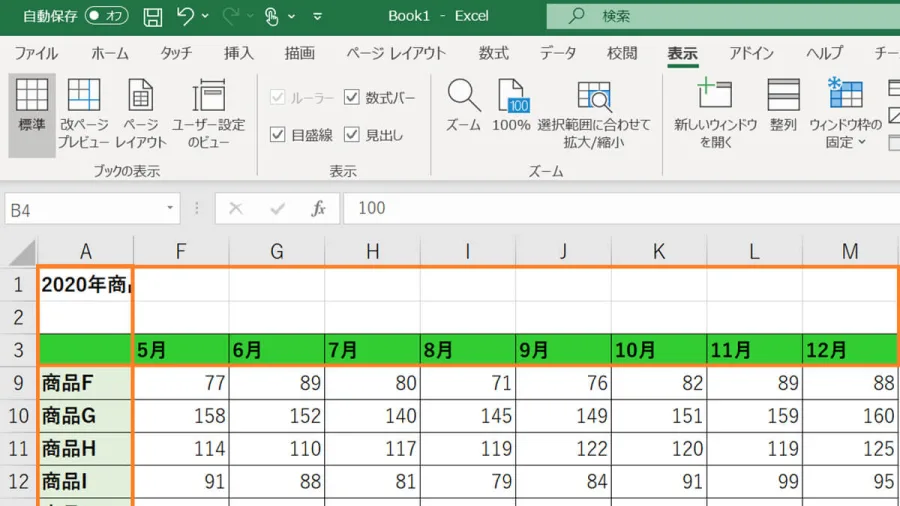
Excelで列を固定するには、通常、画面上部の「表示」タブにある「ウィンドウ枠の固定」を使います。固定した列は横方向にスクロールしても表示され続けるため、表の左側にある商品コードや氏名などを確認しながら、右側の数値や詳細情報を読み進められます。
ここで押さえたいのは、列や行を固定する操作と、セルのデータを編集できないようにする操作は別物だという点です。ウィンドウ枠の固定は、あくまで画面をスクロールしたときの表示位置を維持する機能です。セルの編集を禁止する「シートの保護」とは役割が異なります。
列固定と行固定の違い
列固定と行固定は、見出しを残したいスクロール方向によって使い分けます。
- 列固定:右方向に横スクロールしても、指定した左側の列を表示し続ける。
- 行固定:下方向に縦スクロールしても、指定した上側の行を表示し続ける。
- 行と列の同時固定:横・縦の両方向にスクロールしても、指定した見出し行と項目列を表示し続ける。
たとえば、A列に社員番号、B列に氏名、C列以降に月別の実績が入った表なら、A列とB列を固定すると、右端の月まで移動しても誰の実績なのかを確認できます。さらに1行目に月名などの見出しがある場合は、行と列を同時に固定すると便利です。
なお、固定できるのは基本的にワークシートの先頭から連続した行や列です。A列とC列だけを個別に固定するなど、離れた列を自由に選んで固定する機能ではありません。
【手順】エクセルの先頭列・先頭行を固定する方法
最初に覚えたいのが、A列だけを固定する方法と、1行目だけを固定する方法です。どちらも数回のクリックで設定できます。以下ではWindows版Excelの一般的な操作を紹介します。
1.先頭列を固定する方法
商品名や社員番号などがA列にあり、右方向にスクロールしても表示させておきたい場合は、次の手順で設定します。
- 固定したいワークシートを開きます。
- 画面上部の「表示」タブをクリックします。
- 「ウィンドウ枠の固定」をクリックします。
- メニューから「先頭列の固定」を選択します。
- 右方向にスクロールし、A列が表示されたままになっていることを確認します。
この操作ではA列が固定されます。B列以降のデータを確認するときも、左端の識別情報を見失いにくくなります。
2.先頭行を固定する方法
1行目に「商品名」「担当者」「売上金額」などの見出しがある場合は、先頭行を固定すると、下にスクロールしても見出しが画面に残ります。
- 対象のワークシートを開きます。
- 「表示」タブをクリックします。
- 「ウィンドウ枠の固定」をクリックします。
- 「先頭行の固定」を選択します。
- 下方向にスクロールし、1行目が残っていることを確認します。
この方法で固定されるのは1行目だけです。見出しが4行目などに配置されている場合は、後述する「ウィンドウ枠の固定」を使って、必要な行までまとめて固定してください。
3.先頭列と先頭行を両方固定する方法
左端のA列と一番上の1行目を同時に表示したい場合は、セルB2を選択してから固定します。
- ワークシート上でセルB2をクリックします。
- 「表示」タブを開きます。
- 「ウィンドウ枠の固定」をクリックします。
- メニュー内の「ウィンドウ枠の固定」を選択します。
- 上下左右にスクロールし、1行目とA列が表示されたままになっていることを確認します。
ここで選ぶのは「先頭列の固定」や「先頭行の固定」ではなく、メニュー内の「ウィンドウ枠の固定」です。2つの見出しを同時に残したいときは、この違いを覚えておくと迷いません。
【応用】エクセルで複数列を固定する方法とセルの選び方
実務では、A列だけではなく、A列からC列までのように複数の列を固定したいケースもあります。Excelでは、固定したい最後の列の右隣にあるセルを選択し、「ウィンドウ枠の固定」を実行します。
複数列を固定する手順
たとえば、A列からC列までを固定して、D列以降の数値を横スクロールしながら確認したい場合は、次のように操作します。
- セルD1を選択します。
- 「表示」タブをクリックします。
- 「ウィンドウ枠の固定」を開きます。
- 「ウィンドウ枠の固定」を選択します。
- 右方向にスクロールし、A列からC列までが残っていることを確認します。
重要なのは、固定したい列の右隣にあるセルを選ぶことです。A列とB列を固定したいならC1、A列からD列までを固定したいならE1を選択します。
複数の行と列を同時に固定する手順
見出しが複数行にわたる表では、行と列の同時固定が役立ちます。たとえば、1~3行目を見出しとして残し、A列を固定する場合は、セルB4を選択してから設定します。
- 固定したい行の一つ下、固定したい列の一つ右にあるセルを選択します。
- 「表示」タブを開きます。
- 「ウィンドウ枠の固定」をクリックします。
- メニュー内の「ウィンドウ枠の固定」を選択します。
- 右方向と下方向にスクロールして、指定した範囲が残っていることを確認します。
たとえば、1~4行目とA~C列を同時に固定したい場合は、セルD5を選びます。選択したセルを基準に、その上の行と左側の列が固定される仕組みです。
このルールは、Microsoft Supportが案内する固定方法とも一致しています。セルの選択位置を間違えると意図しない範囲が固定されるため、操作前に「どこまで残したいか」を決めておくことが大切です。
【比較表】固定する範囲別・ウィンドウ枠を固定するセルの選び方
固定範囲を決めるときは、残したい行と列の数から、選択するセルを逆算すると簡単です。以下は、Windows版Excelで「ウィンドウ枠の固定」を使う場合の早見表です。
| 固定したい範囲 | 選択するセル | 実行するメニュー | スクロール時の動作 |
|---|---|---|---|
| A列のみ | 特定のセルを選ぶ必要なし | 先頭列の固定 | 横スクロールしてもA列が残る |
| 1行目のみ | 特定のセルを選ぶ必要なし | 先頭行の固定 | 縦スクロールしても1行目が残る |
| A~B列 | C1 | ウィンドウ枠の固定 | 横スクロールしてもA~B列が残る |
| 1~3行目 | A4 | ウィンドウ枠の固定 | 縦スクロールしても1~3行目が残る |
| 1行目とA列 | B2 | ウィンドウ枠の固定 | 上下左右のスクロールで両方が残る |
| 1~3行目とA~B列 | C4 | ウィンドウ枠の固定 | 指定した行と列が同時に残る |
表の中で特に重要なのは、複数の行や列を固定する場合に使う「ウィンドウ枠の固定」です。固定したい範囲の右下にあるセルを選ぶと、そのセルより上の行と左の列がまとめて固定されます。
一方、「先頭列の固定」と「先頭行の固定」は、A列と1行目をそれぞれ単独で固定するための簡易操作です。任意の行や列を組み合わせたい場合は、セルを選択してから「ウィンドウ枠の固定」を使いましょう。
【解除】ウィンドウ枠の固定を解除する方法
固定した列が多すぎて作業しづらくなった場合や、別の範囲を固定し直したい場合は、現在の設定を解除してからやり直します。固定した列や行を個別にクリックして解除する必要はありません。
固定を解除する手順
- 固定を解除したいワークシートを開きます。
- 「表示」タブをクリックします。
- 「ウィンドウ枠の固定」をクリックします。
- 「ウィンドウ枠固定の解除」または「ウィンドウ枠の固定解除」と表示された項目を選択します。
- スクロールして、固定が解除されたことを確認します。
メニューの表示名はExcelのバージョンや画面環境によって異なる場合がありますが、固定中は解除用の項目が表示されます。Microsoft Supportの公式手順でも、「表示」タブから固定解除を実行する方法が案内されています。
別の位置に固定し直すときの注意点
固定位置を変更する場合は、現在の固定を解除してから新しい位置を設定するのが確実です。たとえば、最初はA列だけを固定していたものの、後からA~C列を残したくなった場合は、固定を解除し、D1を選択して設定し直します。
なお、ウィンドウ枠の固定はワークシートごとの表示設定です。別のシートに切り替えた場合、同じ設定が自動的に反映されるとは限りません。複数のシートで同じように使いたい場合は、それぞれのシートで設定を確認してください。
【トラブル対策】エクセルで列固定できない原因と対処法
「ウィンドウ枠の固定」がグレーアウトして押せない、固定した場所がずれる、横スクロールしても見出しが残らない。こうした場合は、操作するセルの位置やExcelの表示状態を確認しましょう。
原因1:選択したセルの位置が間違っている
固定範囲が意図と違う場合、最初に確認したいのが選択セルです。Excelは、選択したセルの上側にある行と左側にある列を固定します。
- A列とB列を固定したいのに、B1を選んでいる場合は、C1を選び直す。
- 1~3行目を固定したいのに、A3を選んでいる場合は、A4を選び直す。
- 1~3行目とA列を固定したい場合は、B4を選ぶ。
固定したい範囲の「すぐ右」「すぐ下」「右下」という位置関係を確認すると、設定ミスを防ぎやすくなります。
原因2:セルを編集中になっている
セル内に文字入力用のカーソルが表示されていたり、数式バーで編集を続けていたりすると、一部のリボン操作ができないことがあります。
この場合はEnterキーで入力を確定するか、Escキーで編集を終了してから、もう一度「表示」タブを確認してください。
原因3:表示モードが「標準」以外になっている
ページレイアウト表示など、現在の表示モードが操作に影響している場合があります。「表示」タブから「標準」に切り替えてから、ウィンドウ枠の固定を試してください。
画面下部にある表示切り替えボタンから標準表示へ戻せる場合もあります。印刷イメージを確認する画面と、通常のワークシート操作を行う画面を切り替えて確認しましょう。
原因4:複数のシートが選択されている
CtrlキーやShiftキーを使って複数のシートタブを選択すると、複数シートがグループ化された状態になることがあります。この状態が原因で操作できない場合は、単一のシートを選択し直してください。
シートタブを右クリックして「シートのグループ解除」などの項目を選ぶ方法もあります。解除後、目的のシートだけが選択されていることを確認してから設定します。
原因5:既存の固定設定やシートの保護が影響している
すでに別の位置で固定されている場合は、現在の固定を解除してから新しい位置を指定します。設定が反映されないように見える場合は、スクロールして固定境界線の位置も確認してください。
また、共有ファイルなどでシートやブックの保護が設定されている場合、操作に制限がかかることがあります。「校閲」タブで保護状態を確認し、必要に応じてファイルの管理者や作成者に相談してください。パスワードが設定されている場合、無断で解除を試みるのではなく、正規の手順で対応することが大切です。
原因別の確認順序
原因を一つずつ切り分けるなら、次の順番で確認すると効率的です。
- セルの編集を終了する。
- 表示モードを「標準」に切り替える。
- シートのグループ化が解除されているか確認する。
- 既存のウィンドウ枠固定を解除する。
- 固定したい範囲に応じて正しいセルを選び直す。
- 保護や権限による制限がないか確認する。
これらを確認しても解決しない場合は、Excelのバージョンや使用環境を確認し、Microsoft Supportの案内を参照する方法があります。パソコン工房 NEXMAGやExcel時短LABOなどの操作解説も、手順を確認する際の参考になります。
【プロの結論】列固定は「残したい見出し」から逆算すると失敗しない
Excelの列固定で迷わないための判断基準は、機能名を暗記することよりも、スクロール中に何を見失いたくないのかを先に決めることです。
商品コードや氏名など、横に移動しても照合したい情報が一つなら先頭列の固定。月別や部署別などの項目が複数列にわたるなら、必要な列の右隣を選択して固定します。見出しが複数行にわたる場合は、残したい最後の行の一つ下にあるセルを選択し、必要なら列も同時に固定します。
特に実務で意識したいのは、固定する範囲を必要以上に広げないことです。列を多く固定すると、スクロールして確認できるデータの表示領域が狭くなります。小さな画面で作業する場合は、識別に必要な列だけを残すほうが扱いやすくなります。
また、Excelのウィンドウ枠の固定は、画面上でスクロールしているときの表示を維持する機能です。印刷時にも見出しを各ページに繰り返し表示したい場合は、別の印刷設定を利用する必要があります。画面表示と印刷結果は、目的に応じて設定を分けて考えましょう。
Microsoft Supportの公式手順と、パソコン工房 NEXMAGの操作解説に共通している基本は、固定範囲の決め方と選択セルの位置です。この仕組みを理解しておけば、先頭列だけの固定から複数列、行と列の同時固定まで、同じ考え方で対応できます。
【エクセル列固定】に関するよくある質問(FAQ)
Q1:エクセルでA列を固定し、横スクロールしても表示するにはどうすればいいですか?
A1:「表示」タブから「ウィンドウ枠の固定」を開き、「先頭列の固定」を選択します。A列が固定され、右方向にスクロールしても表示され続けます。
Q2:ExcelでA列とB列など、複数列を固定できますか?
A2:できます。A列とB列を固定する場合はC1、A列からC列を固定する場合はD1を選択し、「表示」タブから「ウィンドウ枠の固定」を実行してください。
Q3:行と列を同時に固定するには、どのセルを選べばいいですか?
A3:固定したい最後の行の一つ下、固定したい最後の列の一つ右にあるセルを選びます。たとえば、1~3行目とA列を固定するならB4を選択し、「ウィンドウ枠の固定」を実行します。
Q4:ウィンドウ枠の固定を解除するにはどうすればいいですか?
A4:「表示」タブから「ウィンドウ枠の固定」を開き、「ウィンドウ枠固定の解除」または「ウィンドウ枠の固定解除」を選択します。その後、必要な範囲を改めて固定できます。
Q5:ウィンドウ枠の固定がグレーアウトして押せないのはなぜですか?
A5:セルの編集中、表示モード、複数シートのグループ化、シートやブックの保護などが原因として考えられます。編集を終了し、標準表示へ切り替え、単一のシートを選択した状態で再確認してください。
Q6:1行目ではなく、4行目の見出しを固定できますか?
A6:できます。5行目のセルを選択し、「表示」タブから「ウィンドウ枠の固定」を実行します。「先頭行の固定」は1行目だけを固定する機能なので、4行目までの固定には通常の「ウィンドウ枠の固定」を使います。
まとめ:エクセル列固定を使いこなすための判断基準
エクセル列固定は、「表示」タブの「ウィンドウ枠の固定」を使えば、横にスクロールしても必要な見出しを表示し続けられる機能です。A列だけなら「先頭列の固定」、1行目だけなら「先頭行の固定」、複数列や行と列の同時固定なら、固定範囲の右下にあるセルを選択して設定します。
固定を解除したいときは、同じメニューから解除を選べば対応できます。設定できない場合は、選択セル、表示モード、編集状態、シートのグループ化や保護状態を順番に確認しましょう。
まずは、普段使っている表で「横に移動しても残したい列」と「下に移動しても残したい行」を決めてみてください。固定範囲を必要最小限に絞り、データを確認しやすい表示に整えることが、Excelでの集計や照合作業をスムーズに進める近道です。