「ライトを消して」とスマホに話しかけても消えない、画面を操作しても背面のライトが光り続ける――そんなときは、iPhoneならコントロールセンター、Androidならクイック設定から消灯するのが最も確実な方法です。機種によっては、音声操作やロック画面、専用ボタンからも切り替えられます。
2026年10月時点では、iOSのバージョンやAndroidの機種によって、操作パネルの開き方やボタンの配置に違いがあります。Appleの公式サポート、GoogleのAndroidヘルプ、Samsungのサポート情報を踏まえ、基本の消し方から、ライトが消えない・つかない原因、明るさの調整方法まで、迷わず操作できるように整理します。
【最短で解決】iPhone・Androidのライトを今すぐ消す方法
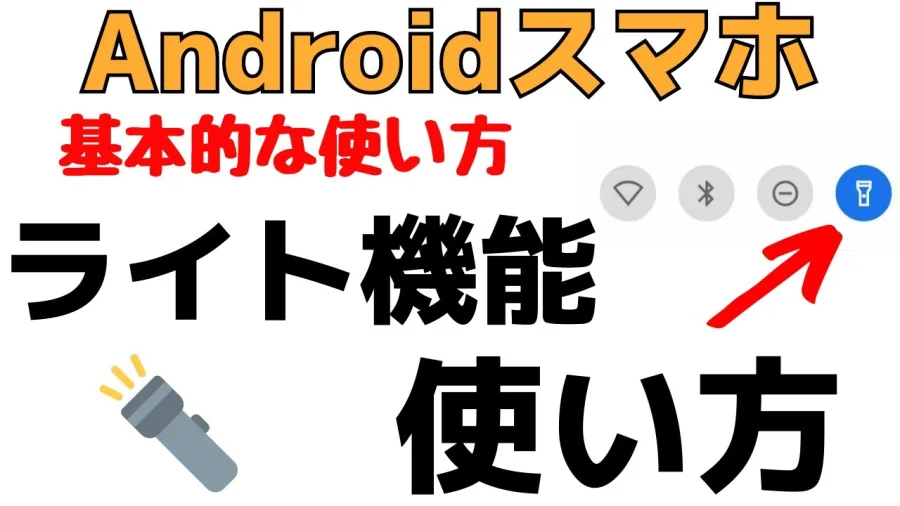
スマホのライトを消すとき、最初に試したいのは標準の操作パネルです。アプリを探したり、スマホを再起動したりする前に、以下の手順を試してください。
iPhoneのライトの消し方
iPhoneでは、背面のカメラ用LEDを懐中電灯として利用します。Appleサポートでも、コントロールセンター、Siri、ロック画面、対応機種のアクションボタンなどが消灯・点灯の手段として案内されています。
- Face ID搭載のiPhoneでは、画面右上から下にスワイプしてコントロールセンターを開きます。
- 懐中電灯の形をした「フラッシュライト」ボタンを探します。
- ボタンを1回タップします。
- 背面のLEDが消えたことを確認します。
ホームボタンを搭載したiPhoneでは、画面下端から上にスワイプしてコントロールセンターを開く機種があります。画面右上から下にスワイプしても反応しない場合は、ホームボタンの有無を確認してください。
ロック画面にフラッシュライトのボタンが表示されている場合は、そこから操作できる機種もあります。コントロールセンターにボタンが見当たらない場合は、「設定」から「コントロールセンター」を開き、フラッシュライトを追加できるか確認しましょう。
Androidのライトの消し方
Androidでは、画面上部から呼び出す「クイック設定」またはメーカー独自の「クイックパネル」から操作します。Google PixelやSamsung Galaxyなど、機種によって表示や操作方法が異なります。
- 画面上端から下にスワイプします。
- ライトのアイコンが見つからなければ、もう一度下にスワイプしてパネル全体を表示します。
- 「ライト」「懐中電灯」「Flashlight」などのアイコンをタップします。
- 背面のライトが消えたことを確認します。
GoogleのAndroidヘルプでは、クイック設定のアイコンをタップすることで機能をオン・オフできると説明しています。ライトのタイルが表示されない場合は、パネルの編集画面から追加できることがあります。
Galaxyでは、Android 14以前とAndroid 15以降でクイックパネルの呼び出し方が異なる場合があります。Samsungの公式サポートによると、Android 14以前では上端から2回下にスワイプする方法が案内され、Android 15では画面右側から下にスワイプしてクイックパネルを開く方式が案内されています。
まずは「ライトのアイコンをもう一度タップする」こと。これが、iPhoneとAndroidに共通する最も簡単な消灯方法です。
【声だけで操作】Siri・Googleアシスタントでライトを消す方法
手がふさがっているときや、暗い場所で画面を操作しにくいときは、音声操作が便利です。スマホの音声アシスタントが利用できる状態なら、画面を何度もタップする必要はありません。
iPhoneはSiriに「ライトを消して」と頼む
Siriが有効になっているiPhoneでは、次のように話しかけます。
- 「Hey Siri、フラッシュライトを消して」
- 「Siri、ライトをオフにして」
Appleの公式サポートでも、Siriにフラッシュライトのオン・オフを依頼する方法が紹介されています。呼びかけに反応しない場合は、Siriの設定や音声認識の状態を確認し、コントロールセンターから操作してください。
アクションボタンを搭載したiPhoneでは、設定でフラッシュライトを割り当てておくと、ボタンの長押しで点灯・消灯を切り替えられます。ただし、ボタンの機能を別の操作に設定している場合は、ライトのショートカットとして使えません。
AndroidはGoogleの音声アシスタントを利用する
Androidでは、Googleアシスタントなど、端末で利用できる音声アシスタントにライトの消灯を依頼できます。
- 「OK Google、ライトを消して」
- 「Hey Google、懐中電灯をオフにして」
利用できる呼びかけ方や応答は、音声アシスタントの設定、言語、機種によって異なります。音声操作が反応しない場合でも、クイック設定からの操作は試せます。
背面タップなどのショートカットにも注意
対応するGoogle Pixelでは、背面を2回タップしてライトを切り替える「クイックタップ」などのジェスチャーを設定できる機種があります。意図せずライトが点灯する場合は、設定アプリのジェスチャー項目を確認し、ライトの切り替え操作が割り当てられていないか調べてみましょう。
なお、音声操作やジェスチャーは、機種によって利用条件が異なります。どのスマホでも同じ機能が使えるわけではないため、確実に消灯したいときは標準の操作パネルを優先するのがおすすめです。
【機種別に比較】iPhoneとAndroidのライトの消し方は何が違う?
iPhoneとAndroidは、ライトをオン・オフするという基本動作こそ共通していますが、操作パネルの配置、ショートカット、明るさ調整などに違いがあります。次の表で、代表的な操作を比較します。
| 機種・環境 | 基本の消し方 | 追加の操作・注意点 |
|---|---|---|
| iPhone(Face ID搭載機) | 画面右上から下にスワイプし、コントロールセンターでフラッシュライトをタップ | ロック画面、Siri、対応機種のアクションボタンも利用可能 |
| iPhone(ホームボタン搭載機) | 画面下端から上にスワイプし、フラッシュライトをタップ | 機種やiOSによって操作パネルの仕様が異なる場合がある |
| Google Pixel | 画面上端から下にスワイプし、クイック設定のライトをタップ | タイルの並べ替えや、対応機種のジェスチャー設定が可能 |
| Samsung Galaxy(Android 14以前) | 画面上端から下に2回スワイプし、クイックパネルのライトをタップ | パネルの配置や表示名は端末によって異なる |
| Samsung Galaxy(Android 15以降) | 画面右側から下にスワイプしてクイックパネルを開き、ライトをタップ | 通知パネルとクイックパネルの呼び出し領域が分かれている機種がある |
この比較で押さえておきたいのは、iPhoneでは「コントロールセンター」、Androidでは「クイック設定」が基本になる点です。操作に迷ったら、アプリ一覧から懐中電灯アプリを探すより、まず標準パネルを開いてください。
また、Androidはメーカーによるカスタマイズの幅が広く、同じAndroidバージョンでも操作が完全に一致するとは限りません。Galaxyのクイックパネルのように、OSの更新によって呼び出し方が変わるケースもあります。
Appleの公式ガイドでも、iOSのバージョンに応じたコントロールセンターの操作が案内されています。2026年10月時点のiOS 27向けガイドでも、基本となるのはコントロールセンターからフラッシュライトを切り替える方法です。ボタンの配置やカスタマイズ画面が異なる場合は、現在のiOSに対応する案内を確認しましょう。
【消えない原因と対処法】ライトがついたままのときに確認すること
ライトのボタンを押したのに背面のLEDが消えない場合は、操作が正しく反映されていないのか、別の機能で光っているのかを切り分ける必要があります。次の順番で確認すると、原因を絞り込みやすくなります。
1. 操作パネルからもう一度オフにする
最初に、コントロールセンターまたはクイック設定を開き、ライトの状態を確認してください。画面上のアイコンがオンの状態なら、もう一度タップします。ホーム画面に戻っただけでは、ライトが消灯したことにはなりません。
2. 音声操作やジェスチャーを確認する
意図しない操作でライトが再び点灯している可能性もあります。SiriやGoogleの音声アシスタント、背面タップなどのジェスチャー、割り当て済みのボタンを確認してください。必要がなければ、ライトを切り替えるショートカットを無効にして様子を見ます。
3. 通知による点滅と懐中電灯を区別する
着信や通知に合わせて背面のLEDが点滅する場合は、懐中電灯とは別の機能が作動している可能性があります。iPhoneにはLEDフラッシュ通知、Androidにはフラッシュ通知などの機能があります。
ライトが連続点灯しているのではなく、通知や着信のたびに点滅する場合は、設定アプリで「フラッシュ通知」などの項目を探してください。懐中電灯のオン・オフだけを操作しても、通知に連動する設定までは解除されないことがあります。
4. 本体の発熱や一時的な動作不良を確認する
スマホが高温になっている場合、端末を保護するためにカメラのフラッシュなどが一時的に利用できなくなることがあります。Appleも、本体温度が通常の動作範囲を超えた場合に、カメラのフラッシュが一時的に無効になる可能性を案内しています。
本体が熱いときは、充電や負荷の高いアプリの使用をいったん中止し、直射日光を避けて自然に冷ましてください。冷却のために冷蔵庫へ入れたり、急激に冷やしたりするのは避けましょう。
5. 再起動してから再確認する
操作パネルが反応しない、表示が固まっている、オン・オフの状態が一致しない場合は、スマホを通常の手順で再起動してみてください。その後、ライトをもう一度操作します。
再起動後も消灯できない場合や、端末が異常に熱くなる場合は、無理に使い続けず、メーカーのサポート窓口に相談してください。ライトの点灯だけでなく、カメラやほかの機能にも異常があるなら、ソフトウェアまたはハードウェアの問題も考えられます。
【ライトがつかない理由】点灯できないときのチェックリスト
ライトが消えない場合とは逆に、アイコンを押しても点灯しないケースもあります。故障と決めつける前に、設定、アプリ、本体の状態を順番に確認しましょう。
ライトのアイコンが見当たらない
Androidでは、クイック設定の編集画面からライトのタイルを追加できる場合があります。iPhoneでは、「設定」から「コントロールセンター」を開き、フラッシュライトのコントロールを追加できるか確認してください。
画面上部からのスワイプで通知だけが表示される場合は、スワイプする位置や回数が合っていない可能性があります。Galaxyでは、Androidのバージョンによって通知パネルとクイックパネルの呼び出し方が異なる点にも注意が必要です。
カメラアプリや本体温度の影響を調べる
カメラを使っている場合は、カメラアプリを終了してからライトを試してください。端末の状態や機種によっては、カメラ機能との競合などでライトが使えないことがあります。
本体が熱い場合も、フラッシュ機能が一時的に制限される可能性があります。発熱が落ち着いてから再度操作し、改善するか確認しましょう。
カメラのフラッシュも動作するか確認する
iPhoneでは、コントロールセンターからフラッシュライトを試すことが、Apple公式のトラブルシューティングでも案内されています。加えて、カメラアプリでフラッシュが機能するかを確認すると、問題の切り分けに役立ちます。
ライトもカメラのフラッシュも使えない場合は、ソフトウェアの不具合やLEDなどのハードウェアの問題が疑われます。再起動やOSのアップデートを試しても改善しない場合は、メーカーの診断や修理を検討してください。
バッテリー残量や端末の状態を確認する
バッテリー残量が極端に少ない場合や、本体に異常がある場合は、端末によって機能が制限されることがあります。ただし、ライトがつかない原因を一律にバッテリー不足と判断することはできません。
充電が必要な状態なら、対応する充電器で充電してから再度試してください。落下や水濡れの直後からライトが使えない場合は、繰り返し操作せず、修理窓口に相談するほうが安全です。
【明るさ調整と2026年の違い】ライトを使いやすく設定する方法
ライトは点灯・消灯だけでなく、対応機種なら明るさを調整できます。暗い室内で手元を照らす場合と、屋外で遠くを確認したい場合では、適した明るさが異なります。
iPhoneはフラッシュライトのスライダで調整
Appleの公式サポートでは、コントロールセンターのフラッシュライトボタンを長押しし、表示されたスライダを上下に動かして明るさを調整する方法が案内されています。
- コントロールセンターを開きます。
- フラッシュライトのボタンを長押しします。
- 表示された明るさのスライダを上下に動かします。
スライダが表示されない場合は、機種やOSの状態、操作している場所を確認してください。また、画面の明るさを調整するスライダと、背面のライトの明るさを調整するスライダは別の機能です。画面が暗くなっても、背面のライトが消えたとは限りません。
Androidは機種ごとのライト設定を確認
Androidの明るさ調整は、メーカーや機種によって対応状況が異なります。ライトのタイルを長押ししたときに明るさの設定が表示される機種もありますが、すべてのAndroidで共通して利用できる機能ではありません。
Google Pixelでは、クイック設定の編集や各タイルの操作方法がGoogleの公式ヘルプで案内されています。ただし、クイック設定にある画面輝度のスライダはディスプレイの明るさを調整するものであり、背面のライトの明るさとは別です。ライト専用の調整項目があるかどうかを確認してください。
iOSやAndroidの更新で操作が変わることも
2026年のスマホでは、OSの更新によって操作パネルの構成やカスタマイズ方法が変わる場合があります。iPhoneではiOSのバージョン、AndroidではOSのバージョンに加えて、PixelやGalaxyなどのメーカー独自の画面構成が影響します。
操作方法を調べるときは、スマホの機種名とOSのバージョンを確認するのが近道です。Androidのバージョンは一般に「設定」から「デバイス情報」や「端末情報」などを開くと確認できます。iPhoneでは「設定」から「一般」「情報」の順に進み、iOSのバージョンを確認できます。
また、2026年2月公開のガジェ研の記事ではiPhoneのライトを消す複数の方法が整理され、2026年10月のシニアAIガイドでは消えない・つかない場合の対処も扱われています。複数の方法を知っておくことは便利ですが、操作に迷ったときの基本は、iPhoneならコントロールセンター、Androidならクイック設定です。
【プロの結論】ライトを消すなら標準パネルを基本に、原因を切り分ける
スマホのライトを確実に消すために覚えておきたいのは、特殊な操作をいくつも暗記することではありません。まず標準の操作パネルで状態を確認し、反応しなければ音声操作、ショートカット、端末の状態という順に切り分けることです。
- 手早く消したい人:iPhoneはコントロールセンター、Androidはクイック設定を使う。
- 手がふさがっている人:SiriやGoogleの音声アシスタントを利用する。
- 誤点灯を防ぎたい人:背面タップやボタンへの割り当て、フラッシュ通知の設定を見直す。
- 何度操作しても消えない人:再起動と発熱の確認を行い、改善しなければメーカーに相談する。
- ライトがつかない人:操作パネルの設定、カメラアプリ、本体温度、故障の可能性を順に調べる。
なお、明るいライトを人の目に直接向けることは避けてください。点灯したままポケットやバッグに入れると、本体の発熱やバッテリー消費につながることもあります。使用後は消灯を確認する習慣をつけておくと安心です。
【ライトを消して】に関するよくある質問(FAQ)
Q1:iPhoneのライトを消すにはどこを押せばいいですか?
A1:Face ID搭載機では画面右上から下にスワイプしてコントロールセンターを開き、フラッシュライトのボタンをタップします。ホームボタン搭載機では画面下端から上にスワイプする方法が基本です。
Q2:Androidのライトが消えないときはどうすればいいですか?
A2:クイック設定を開き、ライトのアイコンをもう一度タップしてください。それでも消えない場合は、通知による点滅ではないか、ジェスチャーで再点灯していないかを確認し、スマホを再起動します。改善しない場合はメーカーのサポートに相談してください。
Q3:スマホのライトを声だけで消せますか?
A3:対応する音声アシスタントが設定されていれば、iPhoneではSiri、AndroidではGoogleの音声アシスタントなどに「ライトを消して」と頼めます。反応しない場合は音声アシスタントの設定を確認し、標準の操作パネルから消灯してください。
まとめ:2026年も迷ったら標準パネルから消灯
「ライトを消して」と思ったとき、最初に試すべき操作はシンプルです。iPhoneならコントロールセンター、Androidならクイック設定を開き、フラッシュライトやライトのアイコンをタップしてください。
音声操作やショートカットを使えば、さらに手軽に切り替えられます。一方、ライトが消えない・つかない場合は、操作の誤り、通知機能、端末の発熱、ソフトウェアやハードウェアの問題を順番に確認することが大切です。
2026年はOSや機種による操作の違いもあるため、基本の手順で解決しないときは、機種名とOSのバージョンを確認しましょう。標準パネルを起点に原因を切り分ければ、不要な設定変更や再起動を繰り返さず、ライトを安全に管理できます。