ホットペッパービューティーの店舗情報やクーポン、メニュー、予約状況を管理するには、サロン向け管理システム「SALON BOARD(サロンボード)」を利用します。美容室やネイルサロン、まつげサロン、エステサロンなど、掲載店舗の運営を支える仕組みで、PCから予約管理や掲載内容の更新、顧客情報の確認、売上分析などを行えます。
ただし、一般のお客様が予約するホットペッパービューティーのページと、店舗スタッフが操作する管理画面は別物です。ログインIDやパスワードが分からない場合、スマホからPC版の操作をしたい場合、複数店舗を管理したい場合など、状況によって確認すべきポイントも異なります。2026年10月25日時点の公式情報を踏まえ、ログイン手順から実務での使い方、トラブル対処まで整理します。
【最初に確認】ホットペッパービューティーの管理画面とサロンボードの違い
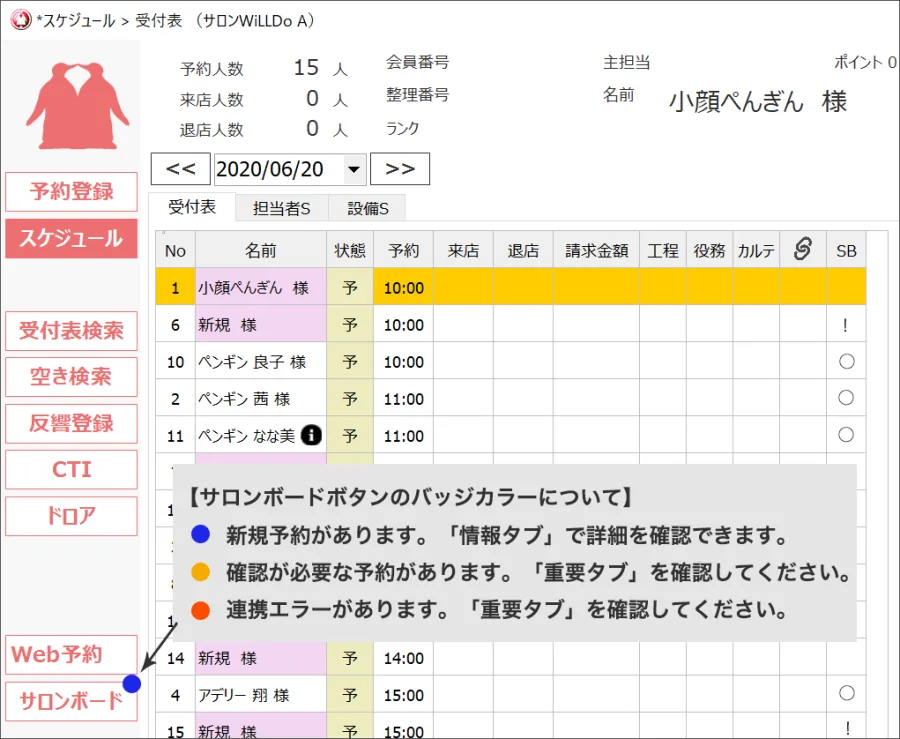
「ホットペッパービューティーの管理画面」と検索したとき、最初に整理したいのが、一般向けの予約サイトと店舗向けの管理システムの違いです。
SALON BOARDは、ホットペッパービューティーに掲載するサロン向けの予約・顧客管理システムです。リクルートの公式サイトでは、ネット予約と電話予約の一元管理、顧客管理、メッセージ配信、レジ・会計、集計・分析、掲載情報の編集などが主な機能として紹介されています。
一方、一般のお客様が利用するホットペッパービューティーのページは、サロン探しやメニュー・クーポンの確認、予約などを行うためのものです。店舗スタッフ用のIDとパスワードを、一般向けサイトのログイン欄に入力しても、サロン管理画面には入れません。
PCで管理画面を開くときは、SALON BOARDの公式サイトを開き、画面内の「ログイン」を選択してください。検索結果に表示された広告や第三者の解説ページではなく、公式サイトであることを確認するのが基本です。
なお、SALON BOARDを利用するには、原則としてホットペッパービューティーへの掲載が必要です。公式FAQでは、SALON BOARD自体は無料で利用できる一方、掲載料は別途確認が必要であること、複数店舗で導入する場合は店舗ごとの契約が必要であることが案内されています。
【PC版ログイン手順】ID・パスワードを入力して管理画面を開く方法
サロンボードのPC版ログインは、公式ログイン画面を開き、発行されたIDとパスワードを入力して認証する流れです。初めて操作する場合も、次の手順に沿って進めれば、ログイン先を間違えにくくなります。
- 公式ログイン画面を開く:ブラウザでSALON BOARD公式サイトにアクセスし、「ログイン」を選択します。
- ログインIDを入力する:店舗で利用している正式なIDを入力します。
- パスワードを入力する:英字の大文字・小文字、数字、記号などを確認しながら入力します。
- 利用条件を確認する:ログイン画面に表示されるプライバシーポリシーや利用規約などを確認し、案内に従います。
- ログインを実行する:認証が成功すると、店舗の管理画面に進めます。
ログインIDやパスワードは、店舗への導入時に案内された情報や、社内の管理責任者が管理している情報を確認してください。スタッフ個人のアカウントや、一般ユーザー向けのホットペッパービューティーのログイン情報と混同しないことが大切です。
公式ログイン画面には「次回からIDの入力を省略」というチェック項目があります。これは次回以降のID入力を省略するための設定であり、ログイン状態そのものを無期限に保持する機能と同じではありません。パスワードの入力や再認証が必要になる場合もあります。
店舗の専用PCで入力の手間を減らしたい場合は、運用ルールとセキュリティを確認したうえで利用しましょう。スタッフが共用するPCや外部の端末では、IDやパスワードを保存しない運用が安全です。
【ログイン後の使い方】店舗情報・メニュー・クーポン・予約を管理する
サロンボードにログインした後は、掲載情報の編集や日々の予約管理など、店舗運営に必要な作業を進めます。リクルートの公式機能一覧では、掲載情報、スタッフ、フォトギャラリー、メニュー、クーポンの編集に加え、ブログ投稿や口コミ返信なども案内されています。
店舗情報の更新
営業時間、店舗の特徴、アクセス情報、スタッフ情報などに変更があった場合は、掲載管理の該当項目から内容を確認して更新します。変更内容を保存した後は、一般のお客様が見る店舗ページにも反映されているか確認してください。
特に営業時間や定休日、電話番号、アクセス情報は、予約や来店に直結する情報です。実際の営業内容と掲載内容が食い違っていると、予約時の誤解や来店トラブルにつながる可能性があります。
メニュー管理とクーポン設定
メニュー管理では、掲載する施術内容や料金などを整え、店舗で提供しているサービスと一致させます。新メニューを追加した場合は、関連するクーポンの内容や説明も合わせて見直すと、利用者が予約内容を理解しやすくなります。
ホットペッパービューティーのクーポン設定では、対象となる利用者、施術内容、価格、利用条件などを確認しながら掲載内容を整えることが大切です。期間限定のクーポンを設定した場合は、終了日時や対象条件、通常メニューとの整合性も確認しましょう。
クーポンの価格だけを変更して、説明文や対象条件を更新し忘れると、店舗が意図していない予約につながることがあります。更新後には、クーポン一覧や店舗ページで表示内容を確認する習慣をつけると安心です。
サロンボードの予約管理と顧客管理
予約管理では、ネット予約だけでなく、電話などで受け付けた予約も含めてスケジュールを確認します。リクルートの公式説明によると、ネット予約はサロンボードのスケジュールに反映され、電話予約なども管理画面に登録することで一元管理できます。
予約を受け付けた際は、日時、担当スタッフ、施術メニュー、所要時間などを確認してください。シフトや休憩の設定も含めて予定を管理することで、予約の重複や対応漏れを防ぎやすくなります。
顧客管理では、登録されたお客様情報や予約履歴、配信メッセージの履歴などを確認できます。来店前の情報確認や、再来店を促すメッセージ配信に活用できますが、顧客情報は個人情報として適切に取り扱い、閲覧権限や共有ルールを店舗内で明確にしておくことが大切です。
【スマホ版とPC版を比較】作業内容に合わせた使い分け
SALON BOARDはPCだけでなく、スマートフォンやタブレットにも対応しています。ただし、公式サイトではスマートフォン版について「主要機能のみ」と案内されており、すべての操作をPCと同じように行えるわけではありません。
日々の予約状況を外出先で確認したい場合と、掲載内容をまとめて編集したい場合では、適した端末が異なります。
| 比較項目 | PC版 | スマートフォン版 |
|---|---|---|
| 予約・スケジュール確認 | 一覧性を活かして管理しやすい | 外出先や施術中の確認に便利 |
| 予約管理 | 予約状況を画面上で確認しながら操作しやすい | 対応する主要機能を使った確認に向いている |
| 店舗情報の編集 | 画面が広く、文章や複数項目の確認に向いている | 利用できる機能や操作性に制限がある |
| メニュー・クーポン設定 | 掲載内容をまとめて見直す作業に向いている | 細かな編集作業にはPCのほうが扱いやすい |
| ブログ・掲載情報の管理 | 文章や画像を扱う作業に向いている | 対応範囲を公式の画面で確認する必要がある |
| おすすめの用途 | 日常の管理業務、掲載更新、集計・分析 | 予約状況の確認など、移動中の補助的な業務 |
実務上は、PCを掲載管理と情報更新の中心にし、スマートフォンを予約確認などの補助に使う方法が合理的です。スマートフォン版で目的の項目が見つからない場合、端末の不具合と判断する前に、その機能がスマートフォン版に対応しているか確認してください。
なお、PC版・スマートフォン版とも、インターネット環境と対応する端末が必要です。利用可能なブラウザやOSなどの推奨環境は変更されることがあるため、端末の更新後に不具合が起きた場合は、サロンボードの公式ヘルプに掲載された最新の推奨環境も確認しましょう。
【ログインできない・パスワードを忘れた】原因別の対処法
サロンボードにログインできないときは、やみくもにパスワードを入力し直すのではなく、原因を切り分けることが先決です。入力ミス、IDの取り違え、ブラウザの状態、システムメンテナンスなど、複数の可能性があります。
1.ID・パスワードの入力ミスを確認する
最初に、入力しているIDが対象店舗のものであるかを確認します。続いて、パスワードの大文字・小文字、数字、記号、余分な空白などをチェックしてください。ブラウザの自動入力で古いパスワードが入っている場合もあるため、保存情報が最新かどうかも確認します。
2.パスワードを忘れた場合
公式ログイン画面にある「ログインできない場合はこちら」から、案内される手続きを確認してください。画面の指示に従っても解決しない場合や、登録情報が分からない場合は、店舗の管理責任者や担当営業、公式サポートに相談します。
第三者のサイトで紹介されている再設定手順が、現在の公式画面と一致するとは限りません。パスワードの再設定は、必ず公式の案内に沿って行いましょう。
3.画面が開かない・エラーが表示される場合
- ブラウザを再読み込みし、再度ログインを試す。
- ブラウザを再起動し、必要に応じて別の対応ブラウザで確認する。
- Cookieやキャッシュが影響している可能性を確認する。
- OSやブラウザが公式の推奨環境を満たしているか確認する。
- 公式サイトのお知らせでメンテナンスや障害に関する情報を確認する。
2026年10月25日時点で、SALON BOARDの公式ログイン画面には10月19日付のシステムメンテナンスに関する告知が掲載されています。ログインできない場合は、入力情報だけでなく、公式のお知らせに掲載されている最新情報も確認するのが適切です。
4.複数回の失敗やアカウントの問題が疑われる場合
ログインエラーが続く場合は、同じ情報を何度も入力し続けず、表示されるエラーメッセージを確認してください。利用制限やアカウント情報の問題が疑われるときは、店舗の管理責任者や担当営業に相談することで、確認すべき情報を整理できます。
SALON BOARDの公式FAQでは、操作方法などの問い合わせ先として、年中無休のヘルプデスク(10:00~21:00)が案内されています。自力で解決できない場合は、店舗名、発生したエラー、使用端末、試した対処法などを整理して問い合わせると、状況を伝えやすくなります。
【効果測定・複数店舗・採用管理】運用で間違えやすいポイント
サロンボードは予約を受け付けるだけのシステムではありません。掲載内容の管理と予約情報、売上、顧客の来店履歴などを組み合わせることで、店舗運営の改善にも活用できます。一方、店舗の切り替えや採用管理では、ログイン先や契約条件を取り違えないことが大切です。
ホットペッパービューティーの効果測定は数字を組み合わせて考える
公式の機能一覧では、期間別・メニュー別・スタッフ別の売上集計に加え、店舗全体の前年比、リピート状況、来店サイクル、優良顧客の分析などが紹介されています。こうした情報を定期的に確認することで、店舗の強みや課題を把握しやすくなります。
例えば、新しいクーポンを導入した場合は、予約の入り方だけでなく、対象メニューの売上や新規・再来のお客様の動きも確認し、施策を続けるかどうか判断します。値下げによって予約が増えても、売上や再来店につながっていなければ、店舗にとって最善の施策とは限りません。
ただし、サロンボードの売上・顧客分析と、広告施策そのものの効果測定は同一ではありません。掲載レポートなどで確認できる指標と、実際の売上・利益を分けて考え、利用できるレポートの項目や集計条件に合わせて評価することが大切です。
複数店舗の切り替えは契約と権限を確認する
複数の店舗を運営している場合、ひとつのログインIDで全店舗を自由に切り替えられるとは限りません。SALON BOARDの公式FAQでは、複数店舗に導入する際は店舗ごとの契約が必要と案内されています。
別店舗の予約や掲載情報を確認できない場合は、現在ログインしている店舗、使用しているID、担当者に付与されている権限を確認してください。店舗ごとのログイン情報を管理している場合は、店舗名とIDの対応関係を社内で整理し、誤った店舗の情報を編集しないようにしましょう。
サロンボード採用管理は通常の管理画面と別に確認する
「サロンボード採用管理 ログイン」と検索して表示される採用管理は、サロンの求人や応募者の管理に関するサービスです。予約管理や店舗ページの編集を行う通常のSALON BOARDとは、目的が異なります。
採用管理の公式ログイン画面では、IDとパスワードの入力欄に加え、IDやパスワードを忘れた場合の案内も用意されています。求人情報や応募状況を管理したい場合は採用管理の公式画面を、予約やクーポンなどを編集したい場合は通常のSALON BOARDを利用してください。
【プロの結論】サロンボードの運用で成果を左右するのは、ログインできることだけではありません。店舗情報・メニュー・クーポンの整合性を保ち、予約を正確に管理し、売上や再来店の状況を定期的に振り返ることが大切です。PCで掲載内容と数字を管理し、スマートフォンで必要な予約情報を確認する運用を基本にすると、日々の業務と集客施策を結びつけやすくなります。
【ホットペッパービューティー管理画面PC】に関するよくある質問(FAQ)
Q1:ホットペッパービューティーの管理画面はPCのどこから開けますか?
A1:SALON BOARDの公式サイトを開き、「ログイン」から進みます。一般のお客様が予約するホットペッパービューティーのページではなく、店舗向けの管理システムを利用してください。
Q2:サロンボードのIDやパスワードを忘れたらどうすればよいですか?
A2:公式ログイン画面の「ログインできない場合はこちら」から案内を確認してください。解決しない場合やIDが分からない場合は、店舗の管理責任者、担当営業、公式ヘルプデスクに相談しましょう。
Q3:サロンボードはスマートフォンだけでも利用できますか?
A3:公式サイトではスマートフォン版も案内されており、予約やスケジュールの確認などに利用できます。ただし、スマートフォン版は主要機能に限られるため、店舗情報やメニュー、クーポンなどの管理業務ではPCの利用が適しています。
Q4:サロンボードのログイン状態を保持できますか?
A4:公式ログイン画面には、次回からIDの入力を省略するチェック項目があります。ただし、これはID入力の省略に関する設定であり、ログイン状態が永久に維持されることを意味しません。共用PCでは認証情報の保存を避けてください。
Q5:複数店舗をひとつのIDで切り替えられますか?
A5:利用できる店舗や権限は契約・アカウントの状況によります。公式FAQでは店舗ごとの契約が必要と案内されています。別店舗の情報を確認できない場合は、利用中のIDと店舗の契約状況を確認してください。
Q6:サロンボードの利用料金はかかりますか?
A6:公式FAQでは、SALON BOARD自体は無料で利用できると案内されています。ただし、ホットペッパービューティーへの掲載が必要で、掲載料は別途確認が必要です。また、自社求人ページ作成機能には別途費用がかかる場合があります。
まとめ:PC管理画面を正しく使い、予約管理と集客改善につなげる
ホットペッパービューティーの管理画面をPCで開くには、SALON BOARD公式サイトのログイン画面から、店舗に発行されたIDとパスワードで認証します。一般向けの予約サイトとは入口が異なるため、まずはログイン先を正しく選ぶことが大切です。
ログイン後は、店舗情報の更新、メニュー管理、クーポン設定、予約・顧客管理、売上や来店状況の分析などを日常業務に組み込みましょう。スマートフォンは予約確認などに活用し、掲載内容の編集や集計・分析はPCを中心に行うと、作業を整理しやすくなります。
ログインできない場合は、ID・パスワード、ブラウザ環境、公式のお知らせを順番に確認し、解決しなければ公式サポートへ相談してください。管理画面を正確に使いこなすことが、予約の重複や掲載ミスを防ぎ、サロンの運営効率と集客施策の改善につながります。