Excel(エクセル)で資料を管理していると、見積書や請求書、マニュアル、契約書などのPDFファイルをワークシートに添付したい場面があります。しかし、PDFを挿入したのにアイコンしか表示されなかったり、貼り付けた画像がぼやけたり、文字化けして読めなくなったりと、思いどおりに扱えないことも少なくありません。
エクセルにPDFを貼り付ける方法は、PDFをオブジェクトとして埋め込む方法、アイコンで表示する方法、画像化して貼り付ける方法、文字を抽出する方法、リンクを設定する方法の大きく5つに分けられます。Microsoft Support、Microsoft for business、Adobeの公式解説をもとに、それぞれの手順と注意点を整理します。2026年にExcelを使っている方が迷いやすい操作の違いや、貼り付けできない場合の対処法も解説します。
【まずは用途で選ぶ】エクセルにPDFを貼り付ける5つの方法を比較
ExcelにPDFを挿入するとき、最初に決めたいのは「PDFファイルを開けるようにしたいのか」「紙面の見た目を表示したいのか」「文字や表を編集したいのか」という目的です。同じPDFでも、目的によって適切な方法は異なります。
Microsoft Supportの「Excel スプレッドシートにオブジェクトを挿入する」では、ファイルをワークシートに埋め込む方法と、元ファイルへのリンクを設定する方法が案内されています。一方、Adobeの解説では、PDFを画像として貼り付ける方法や、画質を保つための設定も紹介されています。
PDFファイルを添付したい:オブジェクトとして埋め込む。
-
シートをすっきり見せたい:PDFをアイコンで表示する。
-
PDFのページや図表を見せたい:PDFを画像化して貼り付ける。
-
文字や数値を編集したい:PDFからテキストや表データを取り出す。
-
ブックの容量を抑えたい:PDFファイルへのハイパーリンクを設定する。
特に注意したいのは、PDFをアイコンで表示する方法と、PDFの1ページ目を表示する方法は同じではないという点です。また、画像として貼り付けたPDFは見た目を確認するのには便利ですが、画像内の文字をExcelのセルで直接編集することはできません。
【方法1】PDFをオブジェクトとして挿入・埋め込む手順
PDFファイルをExcelブックに添付するなら、Windows版のデスクトップExcelで「オブジェクト」として挿入する方法が基本です。ワークシートに配置したファイルをダブルクリックすると、対応するアプリケーションでPDFを開けます。
Microsoft Supportが案内している操作の流れは、次のとおりです。画面の表示やリボンの配置は、Excelのバージョンによって多少異なる場合があります。
PDFを配置したいワークシートを開き、配置場所の目安となるセルを選択します。
-
リボンの「挿入」タブをクリックします。
-
「テキスト」グループにある「オブジェクト」を選択します。
-
「オブジェクトの挿入」ダイアログで「ファイルから」を選択します。
-
「参照」をクリックし、挿入したいPDFファイルを指定します。
-
ファイルをブックに埋め込む場合は、必要に応じて「リンク」のチェックを外します。
-
PDFの内容を表示するか、アイコンで表示するかを選び、「OK」をクリックします。
PDFをブックに埋め込む場合は「リンク」をオフにし、アイコンだけで表示したい場合は「アイコンで表示」をオンにするのがポイントです。この2つは別の設定なので、混同しないようにしましょう。
PDFをアイコンで表示する方法
複数の請求書や契約書を一覧管理する場合は、PDFの内容を大きく表示するより、アイコンとファイル名で整理するほうが扱いやすいことがあります。
手順は、先ほどの「オブジェクトの挿入」ダイアログで「アイコンで表示」にチェックを入れて挿入するだけです。アイコンをダブルクリックすれば、埋め込んだPDFを開けます。アイコンの表示名や種類を変更できる場合は、書類の内容が分かる名称にしておくと便利です。
ただし、アイコンをクリックしても開けない場合は、埋め込みが正しく完了しているか、PDFを開くアプリケーションが利用できるかを確認してください。
PDFを埋め込む方法とリンクする方法の違い
埋め込みはPDFのデータをExcelブック内に保持する方法です。PDFの元ファイルを別のフォルダーに移動しても、通常は埋め込んだデータを開けます。一方、リンクは元のPDFを別ファイルとして保持し、Excelから参照する方法です。リンク先のファイルを移動したり名前を変更したりすると、リンクが切れることがあります。
Microsoft Supportは、オブジェクトをブックに挿入すると自動保存が無効になる場合があることにも注意を促しています。共同編集を重視するブックでは、ファイルを埋め込む前に保存方法や共同編集への影響を確認し、共有ストレージ上のPDFにリンクする方法も検討しましょう。
【方法2】PDFを画像化して貼り付ける方法と、ぼやける問題の解決策
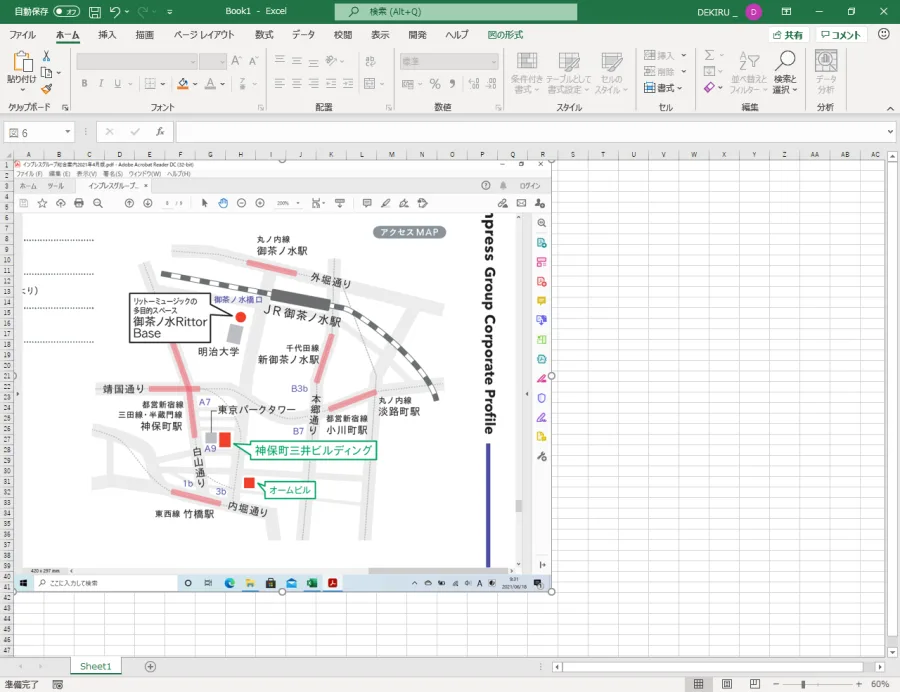
PDFの1ページ全体や図表をExcelのシート上に見える状態で配置したい場合は、PDFを画像化して貼り付ける方法が適しています。見積書の見本、マニュアルの図、帳票のレイアウトなど、元の見た目を保って見せたい場面に向いています。
方法A:PDFのページをスクリーンショットで貼り付ける
PDFをAdobe Acrobat ReaderなどのPDF閲覧ソフトで開きます。
-
貼り付けたいページを、文字や図表が十分に見える大きさで表示します。
-
Windowsでは「Windows」+「Shift」+「S」キーなどを使い、必要な範囲をキャプチャします。
-
Excelに切り替えて貼り付け先のセル付近を選択し、「Ctrl」+「V」で貼り付けます。
-
画像の四隅を使ってサイズを調整し、必要に応じて配置を整えます。
スクリーンショットは手軽ですが、画面に表示されている大きさやキャプチャ時の解像度に画質が左右されます。細かい文字がある帳票では、画面を小さく表示したままキャプチャすると、Excelで拡大したときに文字が読みにくくなることがあります。
方法B:Adobe AcrobatでPDFを画像に書き出す
ページ数が多いPDFや、画質を優先したい資料では、スクリーンショットよりも画像ファイルへの書き出しが便利です。
Adobe Acrobatで対象のPDFを開きます。
-
「PDFを書き出し」などの変換機能を開き、画像形式を選択します。
-
用途に応じてPNG、JPEG、TIFFなどの形式を選び、画像ファイルとして保存します。
-
Excelの「挿入」タブから「画像」を選び、保存した画像を配置します。
Adobeの公式ヘルプでは、PDF内の画像を個別に書き出す方法と、PDFのページ全体を画像として書き出す方法が説明されています。必要なのがページ全体なのか、ページ内の写真や図だけなのかによって、適切な書き出し方法を選びましょう。
Excelに貼り付けたPDF画像がぼやける原因と対処法
画像がぼやける場合、単にExcelの表示設定だけが原因とは限りません。元画像の解像度、キャプチャ時の表示サイズ、Excelの画像圧縮、貼り付け後の拡大率などを順番に確認することが大切です。
キャプチャ時の表示が小さい:PDFを拡大し、文字や図表が鮮明な状態でキャプチャします。
-
貼り付け後に画像を大幅に拡大した:より高解像度の画像を作成し直します。小さい画像を拡大しても、元の情報量は増えません。
-
Excelの画像圧縮が影響している:「ファイル」→「オプション」→「詳細設定」から「イメージのサイズと画質」を確認し、既定の解像度や圧縮に関する設定を見直します。
-
元のPDFに含まれる画像が低画質:元画像を高解像度のものに差し替えるか、より鮮明な原本を入手します。
Adobeの解説では、Excelの画像圧縮設定やスクリーンショット時の表示サイズが、画像の鮮明さに影響する要因として挙げられています。画質を優先する場合は、スクリーンショットを貼る前に、PDFから画像を書き出す方法も比較してみてください。
なお、画像の解像度を上げればファイル容量も大きくなる傾向があります。画面での確認が目的なのか、印刷して細部まで読ませたいのかを決め、それに合った画質を選ぶことが大切です。
【方法3】PDFの文字をExcelに貼り付ける方法と文字化け対策
PDFの文章や数値をExcelのセルに入力したい場合は、PDFそのものを挿入するのではなく、テキストや表データを取り出す必要があります。画像として貼り付けても、画像内の文字が自動的にセルのデータへ変換されるわけではありません。
PDFから文字をコピーしてExcelに貼り付ける
PDFをAcrobat Readerなどで開きます。
-
選択ツールで必要な文章や数値を選び、「Ctrl」+「C」でコピーします。
-
Excelに切り替え、貼り付け先のセルを選択します。
-
「Ctrl」+「V」で貼り付け、改行や列の区切りが正しく反映されているか確認します。
文章のコピーは簡単ですが、表では列の区切りが崩れたり、複数の項目が1つのセルに入ったりする場合があります。貼り付けた後は、データの区切りや改行を整え、金額や日付などの重要な数値を元のPDFと照合してください。
表データを取り込みたい場合はPDFからのデータ取得も検討
対応するWindows版Excelでは、Power Queryの「データの取得」機能からPDFを読み込み、PDF内の表を取り込める場合があります。メニューに「ファイルから」→「PDFから」が表示される場合は、PDFを選択し、候補として表示される表やページを確認して読み込みます。利用できる機能はExcelのバージョンや環境によって異なります。
表の構造を保ったまま集計や加工をしたいときは、単純なコピー&ペーストよりも、データの取り込み機能を試す価値があります。ただし、PDFのレイアウトや表の構造によっては、列のずれや不要な行が発生するため、取り込み結果の確認は欠かせない。
スキャンした紙の書類をPDFにしたものは、ページが画像として保存されている場合があります。この場合、文字を選択してコピーできないことがあります。OCR(光学文字認識)に対応したソフトで文字を認識させてから取り込むと、編集可能なテキストを得られる場合があります。OCRでは数字や似た形の文字を誤認識することがあるため、金額や管理番号などは特に慎重に確認しましょう。
Excelに貼り付けたPDFの文字化けを直すには
PDFを挿入したときに文字化けする場合と、PDFから文字をコピーしたときに文字化けする場合では、原因が異なります。
オブジェクト挿入時に文字化けする:PDFの表示に使われるフォントや、元ファイルのフォント情報、PDFを開く環境を確認します。
-
コピーした文字が文字化けする:文字の選択・抽出が正しく行われているか、PDFの文字情報が適切に保存されているかを確認します。
-
スキャンPDFから文字を取り出せない:OCRを実行してからコピーやデータ取り込みを試します。
-
文字は読めるが列が崩れる:区切り位置の調整やPower Queryでの取り込みを検討します。
Microsoft for businessの解説では、PDFに使用されたフォントがパソコンにインストールされていないことが、文字化けの原因の一つとして説明されています。元ファイルを編集できるなら、一般的なフォントを使用してPDFを作り直す方法もあります。元ファイルがない場合は、PDF閲覧ソフトやフォント環境を確認し、文字の抽出が目的なら別の方法でテキストを取得するのが現実的です。
【方法4】ExcelにPDFのリンクを貼る方法と、貼り付けできない原因
PDFをExcelに埋め込最初に、ファイルへのリンクだけを設定する方法もあります。ブックの容量を抑えたい場合や、社内共有フォルダーなどに保存したPDFを複数の人で参照したい場合に便利です。
PDFファイルへのハイパーリンクを設定する
Excelでリンクを配置したいセルを選択します。
-
「Ctrl」+「K」を押すか、「挿入」タブから「リンク」を選択します。
-
リンク先として既存のファイルを選び、対象のPDFを指定します。
-
表示文字列を「請求書PDF」「操作マニュアル」など、内容が分かる名前に設定します。
-
「OK」をクリックし、リンクが正しく開くことを確認します。
オンライン上のPDFを参照する場合は、リンク先としてWebアドレスを設定します。Microsoft Supportの「Excelでリンクを操作する」でも、セルやオブジェクトから既存ファイルやWebページへリンクする方法が案内されています。
ただし、パソコン内のファイルへのリンクは、保存場所が変わると開けなくなることがあります。ほかの人にも共有するブックなら、個人のデスクトップやダウンロードフォルダーにあるPDFではなく、アクセス権を設定した共有フォルダーや組織のクラウドストレージに置く方法を検討してください。
ExcelにPDFを貼り付けできない原因と対処法
PDFが挿入できない場合は、次の表を参考に原因を切り分けてください。
| 症状・原因の候補 | 確認すること | 対処法 |
|---|---|---|
| 「オブジェクト」が見当たらない | Excelの製品・バージョンやリボンの構成 | 利用中のExcelの版を確認し、Windows版デスクトップExcelで操作を試す |
| PDFがアイコンだけで表示される | 「アイコンで表示」のチェック状態 | ページを表示したい場合はチェックを外して再挿入する |
| PDFを開けない | ファイルの保存場所、リンク設定、PDF閲覧ソフト | 元ファイルの場所やアクセス権を確認し、必要なら埋め込み方式に変更する |
| 文字化けする | フォント、PDFの文字情報、文字抽出の方法 | フォント環境を確認し、PDFの再作成やOCR、別の文字抽出方法を試す |
| 画像がぼやける | 元画像の解像度、キャプチャ時の表示サイズ、Excelの圧縮設定 | 高解像度で画像を書き出し、画像のサイズと画質の設定を確認する |
| 共有先でリンクが切れる | リンク先ファイルの場所やアクセス権 | 共有ストレージに移動し、リンクを設定し直す |
| ブックの容量が大きくなった | 大きなPDFや高解像度画像を埋め込んでいないか | 必要なPDFだけを埋め込み、参照用ファイルにはリンク方式を検討する |
特に注意したいのは、PDFを埋め込む操作と、PDFへのリンクを作る操作を混同することです。前者はファイルのデータをブックに保持し、後者は外部ファイルを参照します。ファイルを挿入したつもりでも、実際にはリンクだけが設定されていると、別のパソコンで開いた際に問題が起こる可能性があります。
また、Excel for the webやMac版などでは、Windows版デスクトップExcelと操作や対応機能が異なる場合があります。「オブジェクト」が表示されない場合は、操作ミスと決めつけず、まず利用している製品とバージョンを確認しましょう。
【プロの結論】失敗しないPDF貼り付けは「何を残したいか」で決まる
ExcelへのPDF貼り付けで迷ったときは、見た目、ファイル本体、編集できるデータのどれを優先するかを判断基準にします。すべての用途を一つの方法で解決しようとすると、画像がぼやけたり、ファイル容量が増えたり、共有先でリンクが切れたりする原因になります。
PDFを添付資料として保管したい人:オブジェクトとして埋め込む方法が向いています。ただし、ブックの容量や自動保存、共同編集への影響を確認してください。
-
複数の書類を一覧で管理したい人:アイコン表示やハイパーリンクが便利です。書類名や管理番号を併記すると、目的のPDFを探しやすくなります。
-
帳票やマニュアルの見た目を共有したい人:PDFを画像化して貼り付ける方法が向いています。印刷するなら、画像の解像度とExcelの圧縮設定を確認しましょう。
-
PDFの数値を集計したい人:テキスト抽出やPDFからのデータ取得を優先します。画像として貼り付けるだけでは、セルのデータとして計算できません。
「ExcelにPDFを貼り付ける方法」を解説するMicrosoft for businessや、画像の鮮明さに着目したAdobeの解説、複数の貼り付け方を扱う「Excelの森」のような情報も、用途を決めてから読むと必要な手順を見つけやすくなります。操作手順だけでなく、埋め込みとリンクの違いや、画像と文字データの違いまで理解しておくことが、トラブルを防ぐ近道です。
【エクセルにPDFを貼り付ける】に関するよくある質問(FAQ)
Q1:ExcelにPDFを貼り付けたのに、アイコンしか表示されないのはなぜですか?
A1:「オブジェクトの挿入」で「アイコンで表示」が選択されている可能性があります。PDFのページを表示したい場合は、同じ画面でチェックを外して挿入し直してください。PDFの全ページが表示されるわけではなく、オブジェクトとして挿入した場合は通常、最初のページが表示対象になります。
Q2:PDFをExcelに貼り付けると、文字化けするのはなぜですか?
A2:PDFに使われているフォントや文字情報、文字抽出の方法などが原因として考えられます。オブジェクト挿入時の文字化けなら、PDFを開く環境やフォントを確認します。コピー時の文字化けなら、別の方法で文字を抽出するか、スキャンPDFの場合はOCRを試してください。
Q3:Excelに貼り付けたPDFの画像がぼやける場合、どうすればよいですか?
A3:PDFを小さく表示した状態でキャプチャしていないか、貼り付け後に画像を拡大していないかを確認しましょう。PDFから高解像度の画像を書き出す方法も有効です。加えて、Excelの「ファイル」→「オプション」→「詳細設定」にある「イメージのサイズと画質」を確認し、画像圧縮の設定を見直してください。
Q4:複数ページのPDFを、すべてExcelに貼り付けることはできますか?
A4:PDFをオブジェクトとして挿入するだけでは、すべてのページをシート上に並べて表示できません。各ページを画像として書き出し、必要なページをExcelに配置してください。ページ数が多い場合は、画像の一括書き出し機能を利用すると作業を効率化できます。
Q5:PDFをExcelに埋め込む方法とリンクを貼る方法は、どちらがおすすめですか?
A5:Excelファイル単体でPDFを持ち運びたい場合は埋め込み、共有フォルダーなどのPDFを複数人で参照したい場合はリンクが向いています。埋め込みはブックの容量が増える可能性があり、リンクは元ファイルの移動やアクセス権の変更で開けなくなる可能性があります。共有方法に合わせて選びましょう。
まとめ:ExcelへのPDF貼り付けは目的に合った方法を選ぼう
エクセルにPDFを貼り付ける方法には、オブジェクトとして挿入する方法、アイコン表示、画像化、テキスト抽出、ハイパーリンクの設定があります。PDFを添付資料として保管するなら埋め込み、ページの見た目を表示するなら画像化、文章や数値を編集するならテキスト抽出やデータ取得、共有先から参照するならリンクが適しています。
貼り付け後のトラブルは、アイコン表示の設定、リンク先の場所、フォントや文字情報、画像の解像度などを順番に確認すると原因を切り分けやすくなります。まずはPDFをどのように使いたいのかを決め、必要な情報だけを適切な形式でExcelに配置しましょう。