嵐のラストライブ「ARASHI LIVE TOUR 2026『We are ARASHI』」をテレビの大画面で見たい方に向けて、配信の視聴方法や接続機器、チケット料金、トラブル対策を詳しく解説します。2026年5月31日の東京ドーム最終公演は生配信されましたが、公式の見逃し配信は6月15日23時59分に終了しています。2026年10月26日現在、当時の配信チケットを新たに購入して視聴することはできません。
一方、ライブ本編を収録したBlu-ray・DVDは2026年11月3日に発売予定です。これからテレビで公演を楽しみたい方は、配信当時のFire TV Stick・Chromecast・HDMI接続の仕組みを理解したうえで、現在利用できる映像商品を選ぶことが大切です。FAMILY CLUB onlineやStorm Labelsの公式発表をもとに、会員・一般の料金差、ミラーリングの注意点、映像が映らないときの対処法まで整理しました。
【最初に確認】嵐「We are ARASHI」のライブ配信はいつまで見られた?
嵐のラストライブ「ARASHI LIVE TOUR 2026『We are ARASHI』」は、2026年5月31日(日)18時から東京ドーム最終公演が生配信されました。FAMILY CLUB onlineの2026年4月8日付の公式発表では、開演前の15時から特別映像を配信する予定も案内されていました。
その後、6月4日17時から見逃し配信が始まり、6月15日23時59分に終了。一般向けの視聴チケットも同日22時で販売を終了しています。したがって、現在検索で見つかる「配信チケットの買い方」や「テレビで見る方法」の記事には、当時の情報が掲載されている場合があります。購入可能な現行サービスと混同しないよう注意が必要です。
現在の状況を整理すると、次のとおりです。
- 生配信:2026年5月31日18時から。終了済み。
- 見逃し配信:2026年6月4日17時から6月15日23時59分まで。終了済み。
- 視聴チケット販売:2026年6月15日22時まで。終了済み。
- Blu-ray・DVD:2026年11月3日発売予定。通常盤は予約受付期間内です。
この区別は大切です。現在も販売ページや配信情報の紹介記事が検索結果に表示されることがありますが、過去の販売ページが存在することと、実際に視聴できることは別問題です。
【テレビ視聴方法を比較】Fire TV Stick・Chromecast・HDMIはどれがおすすめ?
嵐のライブ配信をテレビで見る方法として検索されやすいのが、Fire TV Stick、Chromecast、HDMIケーブルの3つです。ただし、テレビに映像を出せる機器を持っているだけでは、すべての配信サービスを視聴できるとは限りません。サービス側の対応状況、購入したチケットの種類、端末のOSや著作権保護機能が関係します。
FAMILY CLUB onlineのテレビ視聴案内では、機器によって映像出力ができない場合があることや、テレビでの動作を保証していない方法があることが説明されています。加えて、今回の一般チケットはU-NEXTに販売・配信業務が委託された別の販売サイトで取り扱われていました。一般チケットと会員向けチケットでは、購入先や利用できる視聴環境を分けて考える必要があります。
| 視聴方法 | 必要なもの | メリット | 注意点 |
|---|---|---|---|
| Fire TV Stick | 対応するFire TV端末、テレビ、Wi-Fi | 対応アプリが利用できれば、テレビだけで操作しやすい | 配信サービスと端末OSの対応確認が必要。今回の一般チケットでの利用可否を端末だけで判断できない |
| Chromecast | 対応するChromecast、スマホまたはPC、Wi-Fi | 対応環境ならワイヤレスで映像を出力できる | 今回の配信の画面ミラーリングではiOS端末は非対応と案内されていた。遅延や映像停止にも注意 |
| HDMIケーブル | テレビ、PCまたは対応スマホ、HDMIケーブル、必要に応じて変換アダプター | 無線接続を使わず、ケーブルで映像・音声を送れる | 端末の映像出力機能、HDCP対応、変換アダプターとの相性に左右される |
| テレビ内蔵の対応アプリ | 対応スマートテレビ、対応アプリ、インターネット環境 | 外付け機器やスマホが不要な場合がある | アプリの対応機種・OS・購入チケットの利用条件を確認する必要がある |
なお、FAMILY CLUB onlineにはAndroid TV、Chromecast、Amazon Fire TVに対応する専用TVアプリの案内もあります。対応OSはAndroid TV OS 7以上、Fire OS 6以上とされています。ただし、これはサービスの対応環境に関する情報であり、今回の一般チケット販売サイトで購入したチケットを、そのまま別のアプリで利用できるという意味ではありません。
選ぶ際の基本は、配信サービスの公式対応を優先し、その次に接続の安定性を考えることです。対応状況が確認できない場合は、機器を新たに購入する前に、公式の推奨環境とテスト動画の有無を確認してください。
【接続方法別】Fire TV Stick・Chromecast・HDMIでテレビに映す手順
1.Fire TV Stickで見る方法
Fire TV Stickは、テレビのHDMI端子に接続して、対応アプリや映像配信サービスをテレビ上で利用するための機器です。スマホの画面を毎回テレビに転送する必要がないため、サービス側が専用アプリでの視聴をサポートしていれば、操作しやすい方法です。
一般的な設定の流れは次のとおりです。
- Fire TV StickをテレビのHDMI端子に接続する。
- 電源アダプターを接続し、テレビの入力を該当するHDMIに切り替える。
- Wi-Fiに接続し、対応するアプリをインストールする。
- アプリを起動し、購入済みチケットや視聴ページが表示されるか確認する。
- 再生を開始し、映像と音声が正常に出力されるか確かめる。
注意したいのは、Fire TV Stickがあれば、どのライブ配信でも見られるわけではない点です。今回の一般チケットは通常のU-NEXTサービスとは異なる販売・配信サイトで提供され、購入したチケットはそのサイトでのみ利用できると案内されていました。
また、FAMILY CLUB onlineの専用TVアプリはFire OS搭載機種に対応していますが、Vega OS搭載のFire TV端末は対象外です。Fire TVという製品名だけで判断せず、搭載OSと視聴サービスの両方を確認する必要があります。
2.Chromecastで見る方法
Chromecastを使う方法は、スマホやパソコンの映像をテレビへワイヤレスで出力したい人に向いています。ただし、Chromecastに対応したアプリから直接キャストする方法と、端末の画面全体をミラーリングする方法は異なります。
FAMILY CLUB onlineのテレビ視聴案内では、Android端末で画面をミラーリングする場合、Google HomeアプリからChromecastを選び、「画面をキャスト」を実行する手順が案内されています。Windowsパソコンでは、Chromeブラウザのキャスト機能を使用する方法が紹介されています。
一方、同案内では、Chromecastによる画面ミラーリングについてiOS端末は対応していないとされています。iPhoneで視聴ページを開けば必ずChromecastでテレビに映せる、というわけではありません。
加えて、Wi-Fi環境や送出端末の性能によって、音ズレ、ブロックノイズ、映像停止が起こる場合があります。テレビでの視聴を優先するなら、配信サービスがChromecastを正式にサポートしているかを先に確認しましょう。
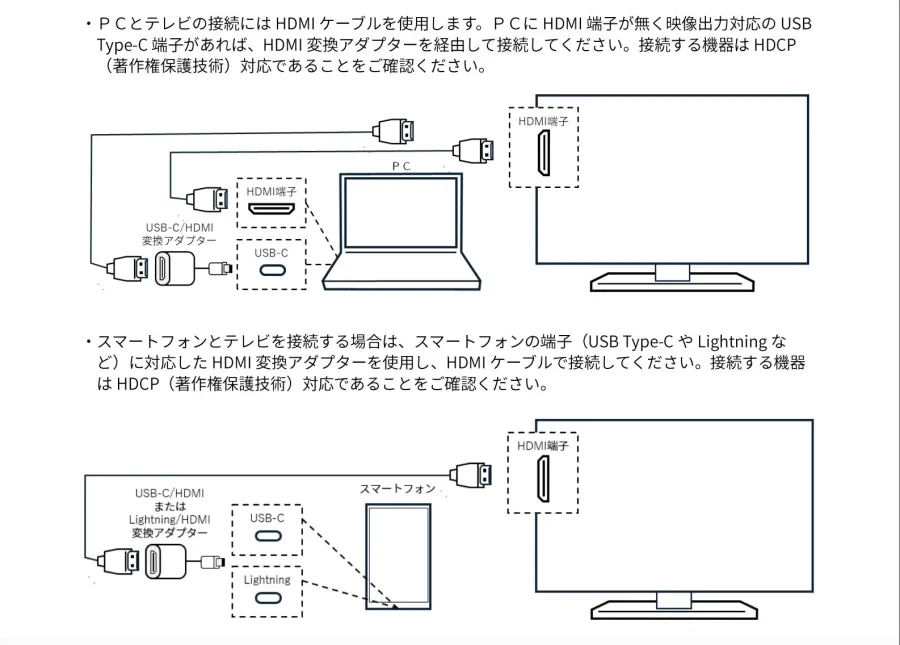
3.HDMIケーブルでスマホやパソコンを接続する方法
HDMI接続は、対応端末とテレビをケーブルで直接つなぐ方法です。ワイヤレス接続に依存しないため、接続条件が整っていれば安定した視聴環境を作りやすいのが特徴です。ただし、ケーブルをつなげば必ず映るわけではありません。
基本的な手順は次のとおりです。
- テレビに空いているHDMI端子があるか確認する。
- PCまたはスマホが外部ディスプレイへの映像出力に対応しているか調べる。
- 必要に応じて、対応するHDMI変換アダプターを用意する。
- 端末とテレビを接続し、テレビの入力を正しいHDMI端子に切り替える。
- 視聴ページを開き、映像だけでなく音声もテレビから出るか確認する。
iPhoneやiPadでは、端子の種類や機種によって必要なアダプターが異なります。USB Type-C端子を搭載したAndroidスマホでも、すべての機種がUSB Type-Cからの映像出力に対応しているわけではありません。DisplayPort Alt Modeなど、外部映像出力への対応をメーカーの仕様で確認することが大切です。
また、映像配信にはHDCPと呼ばれる著作権保護技術が使われる場合があります。テレビ、変換アダプター、ケーブル、接続先のすべてが必要な保護方式に対応していないと、音声だけ出る、映像が黒くなるといった問題が発生することがあります。
【ミラーリングはできる?】iPhone・AndroidとUSB Type-C HDMI変換の注意点
「スマホの画面をそのままテレビに映せば、嵐のライブ配信も見られるのでは」と考える方は少なくありません。しかし、スマホのミラーリング機能が使えることと、有料ライブ配信の映像が外部画面に出力できることは別です。
配信サービスによっては、著作権保護や再生環境の制限により、ミラーリング時の映像出力が制限されます。端末のホーム画面や通常の動画がテレビに映っても、ライブ配信だけ黒画面になるケースもあります。
iPhone・iPadの場合
iPhoneやiPadからテレビに映す方法としては、対応するHDMIアダプターや、対応サービス・機器でのAirPlayが考えられます。ただし、配信サービスが外部出力を許可していることが前提です。Chromecastを使った画面ミラーリングについては、FAMILY CLUB onlineの案内でiOS端末が非対応とされています。
Androidスマホの場合
Androidスマホは、Chromecastを利用したミラーリングやHDMI接続が可能な機種があります。ただし、USB Type-C端子を備えていても映像出力に対応しているとは限りません。端子の形だけで判断せず、メーカー公式の仕様表で外部ディスプレイ出力の可否を確認してください。
ミラーリングとHDMI接続はどちらがよい?
ミラーリングはケーブルを減らせる一方、Wi-Fi環境や端末性能の影響を受けます。HDMI接続は無線通信による遅延を避けやすいものの、端末と変換アダプターの相性やHDCP対応が必要です。どちらも、配信サービス側がテレビへの出力を保証しているとは限りません。
2026年5月の嵐の一般チケット配信については、テレビ視聴が動作保証の対象外と報じられていました。したがって、当時も「ミラーリングできる」という情報だけを頼りに機器を購入するのはリスクがありました。今後の配信をテレビで楽しむ際も、公式の視聴環境とテスト動画を確認してから接続機器を用意するのが現実的です。
【テレビに映らない・止まる】ライブ配信のトラブルと対処法
ライブ配信の視聴トラブルは、テレビの入力設定、通信環境、端末の仕様、著作権保護のいずれかが原因になっていることがあります。映像が映らないからといって、すぐにケーブルやストリーミング機器の故障と決めつける必要はありません。
テレビに映像が出ない場合
- テレビの入力切替を確認する:HDMI 1に接続したのにHDMI 2を選択しているなど、入力先の違いがないか確認します。
- 接続をやり直す:端末、変換アダプター、HDMIケーブルをいったん外し、接続し直します。
- 映像出力への対応を調べる:スマホのUSB Type-C端子が映像出力に対応しているか、メーカー仕様を確認します。
- HDCPへの対応を確認する:テレビや変換アダプターが配信に必要な著作権保護方式に対応しているか確認します。
- 配信サービスの制限を確認する:ミラーリングや外部出力が制限されている場合、設定変更だけでは解決しないことがあります。
映像が止まる・カクつく・音ズレが起きる場合
- 通信速度を確認する:FAMILY CLUB onlineでは、安定した視聴のため、動画再生時に常時10Mbps以上のダウンロード速度を推奨しています。
- 通信を安定させる:可能なら有線LANを使い、Wi-Fiの場合はルーターとの距離や電波状況を見直します。
- ほかのアプリを終了する:端末のメモリや処理能力に余裕を持たせるため、不要なアプリを閉じます。
- 画質を下げる:画質を選択できるサービスでは、自動設定や720pなどに切り替え、再生が安定するか確認します。
- 再読み込みする:FAMILY CLUB onlineの案内では、Chromecast利用時に映像が止まるなどの問題が発生した場合、視聴ページの再読み込みが案内されています。
ただし、こうした対処法は、視聴可能な配信が提供されている場合に有効なものです。2026年の嵐ラストライブ配信は終了しているため、現在、再生できないことを通信障害や端末の不具合と判断するのは適切ではありません。まず配信期間が終了していないか確認してください。
【配信チケットと費用】FC会員・一般の違いと現在の視聴手段
嵐の東京ドーム最終公演では、嵐ファンクラブ会員、ファミリークラブ会員、一般向けに視聴チケットが販売されました。FAMILY CLUB onlineの公式発表によると、当時の料金は会員区分によって異なっていました。
当時のチケット料金と、現在利用できる映像商品の料金を分けて確認しましょう。
- 嵐ファンクラブ会員:配信チケット3,900円(税込)。会員限定チケットの販売は終了しています。
- ファミリークラブ会員:配信チケット4,500円(税込)。ジュニア情報局を含むファミリークラブの対象会員向けでした。
- 一般:配信チケット6,000円(税込)。一般チケットは別の販売サイトで取り扱われ、通常のU-NEXT会員登録は不要と案内されていました。
一般チケットの購入時には、支払い方法によって187円(税込)の決済手数料がかかる場合がありました。また、一般チケット販売サイトで購入したチケットをFAMILY CLUB onlineで利用することはできないと、販売サイトのヘルプセンターに明記されていました。購入先と視聴先を取り違えないことが大切です。
2026年10月現在、テレビで見るならBlu-ray・DVDが選択肢
Storm Labelsの公式発表によると、「ARASHI LIVE TOUR 2026『We are ARASHI』」のBlu-ray・DVDは2026年11月3日(火・祝)発売予定です。通常盤には2026年5月31日の東京ドーム最終公演のライブ本編が収録されます。
- 通常盤Blu-ray:5,500円(税込)
- 通常盤DVD:5,500円(税込)
- ファンクラブ会員限定盤Blu-ray:8,000円(税込)
- ファンクラブ会員限定盤DVD:8,000円(税込)
通常盤は嵐ファンクラブ会員以外も購入できます。ファミクラストア オンライン限定販売で、通常盤の購入申し込み期間は2027年3月31日までと案内されています。9月15日までに申し込んだ場合は11月3日のお届け予定でしたが、その後の申し込みは順次発送となるため、発売日に届くとは限りません。
一方、ファンクラブ会員限定盤の申し込み期間は6月15日で終了しています。限定盤にはライブ本編のほか、メイキング映像「ARASHI Behind the scenes 2025-2026」や「ARASHI Movie&Commentary」などの特典映像が収録される予定です。今から購入を検討する場合は、通常盤と限定盤の販売状況を区別してください。
テレビで視聴するための費用を考える際は、映像商品の代金だけでなく、手持ちのテレビに必要な再生機器も確認しましょう。Blu-rayを購入するならBlu-rayプレーヤー、DVDを購入するならDVDプレーヤーが必要です。すでに対応機器を持っていれば、追加費用を抑えられます。
【プロの結論】失敗しない視聴方法は「配信対応」と「視聴目的」で選ぶ
嵐ラストライブをテレビで見る方法を選ぶうえで、最も大切なのは、接続機器の知名度ではなく、視聴したいコンテンツと機器の組み合わせが正式に対応しているかどうかです。
配信期間中であれば、テレビでの視聴が公式にサポートされたアプリや機器を優先し、対応が確認できない場合は、購入前のテスト動画で映像・音声を確認するのが基本です。HDMI接続やミラーリングは便利ですが、外部出力の動作保証がない配信では、確実な方法とは限りません。
2026年10月現在は、嵐のラストライブ配信そのものが終了しています。これから東京ドーム公演をテレビの大画面で楽しみたい人には、11月3日発売予定の通常盤Blu-ray・DVDが現実的な選択肢です。配信のために新しい機器を購入する必要がなく、対応するプレーヤーがあれば視聴できます。
選択の基準は明確です。手元のテレビとプレーヤーで再生できるなら映像商品を選ぶ。今後のライブ配信を大画面で楽しみたいなら、配信サービスの対応アプリ、HDMI出力、通信環境を事前に確認する。この順序で準備すれば、不要な機器の購入や当日の接続トラブルを避けやすくなります。
【嵐ラストライブ配信テレビで見る方法】に関するよくある質問(FAQ)
Q1:2026年10月現在、嵐のラストライブ配信チケットは購入できますか?
A1:購入できません。生配信は5月31日、見逃し配信は6月15日23時59分に終了し、チケット販売も同日22時に終了しています。現在は2026年11月3日発売予定のBlu-ray・DVDが主な視聴手段です。
Q2:Fire TV Stickがあれば嵐のライブ配信をテレビで見られますか?
A2:Fire TV Stickを持っているだけでは保証されません。視聴する配信サービスの対応状況、端末のOS、購入チケットの利用条件を確認する必要があります。今回の一般チケットは専用の販売・配信サイトで提供されていました。
Q3:iPhoneとテレビをHDMIケーブルでつなげば映りますか?
A3:iPhoneの機種に対応した変換アダプターとHDMIケーブルが必要です。また、テレビやアダプターのHDCP対応状況、配信サービスの外部出力制限によっては映像が出ない場合があります。今後の配信では、機器を購入する前に公式の推奨環境を確認してください。
Q4:Chromecastでスマホの画面をミラーリングできますか?
A4:対応するAndroid端末などでは画面ミラーリングを利用できる場合があります。ただし、FAMILY CLUB onlineのテレビ視聴案内では、Chromecastによる画面ミラーリングについてiOS端末は非対応とされています。配信サービスのアプリによる直接キャストと画面ミラーリングも区別が必要です。
Q5:スマホの画面はテレビに映るのに、ライブ配信だけ黒画面になります。なぜですか?
A5:著作権保護技術のHDCPや配信サービスの外部出力制限、変換アダプターとの相性などが考えられます。テレビの入力切替や接続を確認しても改善しない場合は、配信サービスの公式サポートで外部出力の対応状況を確認してください。
Q6:嵐のラストライブをテレビで見るには、現在いくらかかりますか?
A6:通常盤Blu-ray・DVDは各5,500円(税込)で、2026年11月3日発売予定です。ファミクラストア オンライン限定販売で、通常盤はファンクラブ会員以外も購入できます。別途、対応するBlu-ray・DVDプレーヤーが必要になる場合があります。
まとめ:嵐ラストライブをテレビで楽しむために確認したいこと
嵐の「We are ARASHI」東京ドーム最終公演は、2026年5月31日に生配信され、見逃し配信も6月15日に終了しました。現在は当時の配信チケットを購入して視聴することはできませんが、ライブ本編を収録したBlu-ray・DVDが11月3日に発売予定です。
Fire TV Stick、Chromecast、HDMIケーブルにはそれぞれ利点がありますが、どの方法でも必ず映るわけではありません。端末の対応状況、配信サービスの視聴条件、HDCPへの対応、通信環境を確認することが、映像トラブルを防ぐ近道です。
今から公演を楽しみたい方は通常盤Blu-ray・DVDの購入条件を確認し、今後のライブ配信に備えたい方は、機器を買う前に公式の推奨環境とテスト動画をチェックしておきましょう。視聴目的に合った方法を選ぶことが、余計な出費を抑えながら大画面でライブを楽しむためのポイントです。